En resum
- Obre fitxers .mpp de Microsoft Project.
- Diagrama de Gantt, camí crític, recursos i línia base, sense pagar.
- És d’escriptori: no hi ha edició en grup ni integració amb Teams o Project Online.
És per a tu si…
- Planifiques projectes sol o amb un equip petit.
- Només necessites veure i modificar fitxers .mpp de tant en tant.
- Vols un Gantt clàssic sense subscripció.
Millor una altra opció si…
- La teva organització comparteix recursos entre projectes o fa servir Project Online.
- El teu equip necessita actualitzar tasques en línia: mira OpenProject o Leantime.
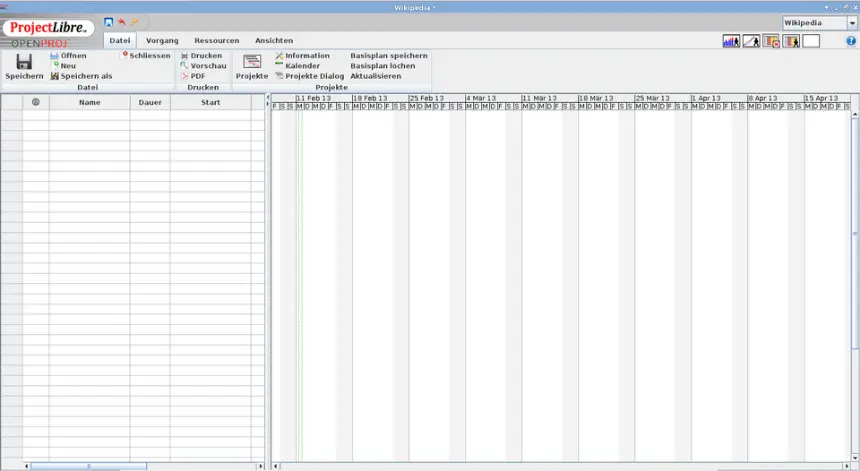
De Microsoft Project a ProjectLibre: equivalències
| Microsoft Project | ProjectLibre |
|---|---|
| Diagrama de Gantt | Diagrama de Gantt |
| Full de recursos | Recursos |
| Camí crític | Camí crític |
| Calendaris | Calendaris del projecte |
| Línia base | Línia base |
| Diagrama de xarxa | Diagrama de xarxa (PERT) |
| Informes | Informes bàsics |
| Project Online | No hi ha equivalent |
Pas a pas
Instal·la ProjectLibre
Baixa’l de projectlibre.com, i comprova que no sigui la versió de pagament al núvol. Pot demanar-te tenir instal·lat Java: el seu web indica la versió adequada.
Obre el fitxer
Fes servir Fitxer > Obre i tria el .mpp. Desa abans una còpia del fitxer original per si hi has de tornar.
Compara les dates
Comprova data de fi, tasques crítiques i costos davant del que mostra Microsoft Project o un PDF exportat d’allà. Els calendaris poden fer que canviïn algunes dades.
Revisa recursos i calendaris
Obre la vista de recursos i comprova tarifes i assignacions. Ajusta els dies festius al calendari del projecte.
Desa la línia base
Quan el pla estigui a punt, desa la línia base per poder comparar l’avanç real amb el que estava previst.
Comparteix el resultat
Exporta a PDF per compartir-lo amb qui no tingui el programa. Desa en .pod, el format propi, per continuar editant.
Fitxers i formats
ProjectLibre obre .mpp de Microsoft Project i també llegeix i escriu .xml, un format d’intercanvi que Microsoft Project sí que pot obrir. El seu format propi és .pod. Pot exportar a PDF. Si vols tornar el fitxer a algú amb Microsoft Project, fes servir .xml. Alguns camps personalitzats i macros no es traspassen.
El que no hi trobaràs
- No hi ha edició en grup ni servidor de projectes.
- Sense macros i amb pocs informes i camps personalitzats.
- La interfície és antiga, i les actualitzacions són poc freqüents.
Trucs
- Prova amb un projecte ja acabat per comparar resultats abans de confiar-li’n un de nou.
- Conserva els .mpp originals: són la teva còpia segura.
- Per a llistes de tasques i Gantt senzills, GanttProject pot ser més simple.
Preguntes freqüents
ProjectLibre obre fitxers de Microsoft Project?
Sí, obre .mpp. Convé revisar dates i recursos, perquè alguns camps personalitzats poden canviar.
Puc tornar el fitxer a algú amb Microsoft Project?
Sí, en .xml. Microsoft Project l’obre, tot i que és bona idea comprovar el resultat.
Hi poden treballar diverses persones alhora?
No. És un programa d’escriptori. Per a col·laboració en línia, mira OpenProject o Leantime.
Independent: no tenim cap relació comercial, patrocini ni afiliació amb Microsoft Project ni amb aquestes alternatives, i ningú no ens paga per recomanar-les. Els enllaços porten als seus webs oficials i no són d’afiliat; el web es finança només amb anuncis de Google AdSense, que no influeixen en la selecció. Més informació.