Kurz gesagt
- Es öffnet .mpp-Dateien von Microsoft Project.
- Gantt-Diagramm, kritischer Pfad, Ressourcen und Basisplan, ohne Kosten.
- Es ist ein Desktop-Programm: kein gemeinsames Bearbeiten und keine Anbindung an Teams oder Project Online.
Das Richtige für dich, wenn…
- Du planst Projekte allein oder mit einem kleinen Team.
- Du musst .mpp-Dateien nur ab und zu ansehen und ändern.
- Du willst ein klassisches Gantt ohne Abo.
Besser etwas anderes, wenn…
- Deine Organisation teilt Ressourcen über Projekte hinweg oder nutzt Project Online.
- Dein Team muss Aufgaben online aktualisieren: Sieh dir OpenProject oder Leantime an.
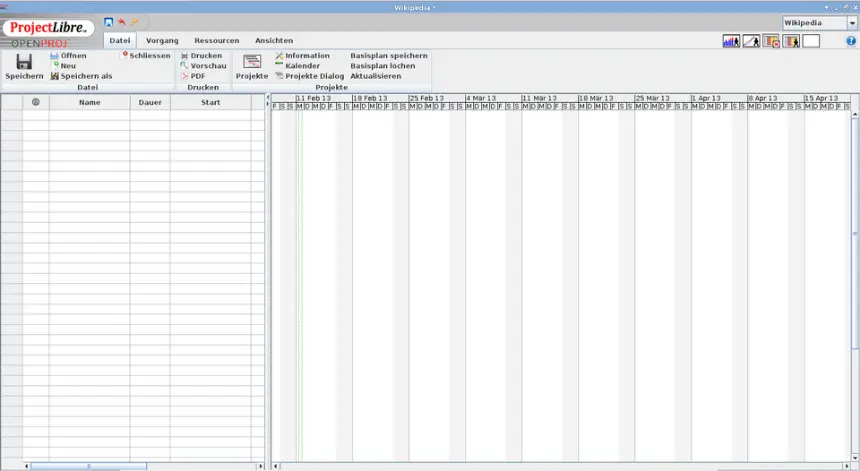
Von Microsoft Project zu ProjectLibre: Entsprechungen
| Microsoft Project | ProjectLibre |
|---|---|
| Gantt-Diagramm | Gantt-Diagramm |
| Ressourcentabelle | Ressourcen |
| Kritischer Pfad | Kritischer Pfad |
| Kalender | Projektkalender |
| Basisplan | Basisplan |
| Netzplandiagramm | Netzplan (PERT) |
| Berichte | Einfache Berichte |
| Project Online | Keine Entsprechung |
Schritt für Schritt
ProjectLibre installieren
Lade es von projectlibre.com herunter und achte darauf, dass es nicht die kostenpflichtige Cloud-Version ist. Eventuell braucht es Java: Die Website nennt die richtige Version.
Datei öffnen
Nutze Datei > Öffnen und wähle deine .mpp-Datei. Bewahre vorher eine Kopie des Originals auf, falls du zurück musst.
Daten vergleichen
Vergleiche Enddatum, kritische Aufgaben und Kosten mit der Anzeige in Microsoft Project oder einem von dort exportierten PDF. Kalender können manche Werte verändern.
Ressourcen und Kalender prüfen
Öffne die Ressourcenansicht und prüfe Sätze und Zuordnungen. Passe die Feiertage im Projektkalender an.
Basisplan speichern
Speichere den Basisplan, wenn dein Plan fertig ist, um den echten Fortschritt mit der Planung zu vergleichen.
Ergebnis teilen
Exportiere als PDF für alle, die das Programm nicht haben. Speichere als .pod, das eigene Format, um weiterzuarbeiten.
Dateien und Formate
ProjectLibre öffnet .mpp-Dateien von Microsoft Project und liest und schreibt auch .xml, ein Austauschformat, das Microsoft Project öffnen kann. Das eigene Format ist .pod. Ein Export als PDF ist möglich. Willst du die Datei an jemanden mit Microsoft Project zurückgeben, nutze .xml. Manche benutzerdefinierten Felder und Makros kommen nicht mit.
Was du nicht findest
- Kein gemeinsames Bearbeiten und kein Projektserver.
- Keine Makros und wenige Berichte und benutzerdefinierte Felder.
- Die Oberfläche ist alt, und Updates kommen selten.
Tipps
- Teste es mit einem abgeschlossenen Projekt und vergleiche die Ergebnisse, bevor du ihm ein neues anvertraust.
- Bewahre deine .mpp-Originale auf: Sie sind deine sichere Kopie.
- Für Aufgabenlisten und einfache Gantts ist GanttProject vielleicht einfacher.
Häufige Fragen
Öffnet ProjectLibre Dateien von Microsoft Project?
Ja, es öffnet .mpp. Prüfe Termine und Ressourcen, denn manche benutzerdefinierten Felder können sich ändern.
Kann ich die Datei an jemanden mit Microsoft Project zurückgeben?
Ja, als .xml. Microsoft Project öffnet sie, es ist aber gut, das Ergebnis zu prüfen.
Können mehrere Personen gleichzeitig arbeiten?
Nein. Es ist ein Desktop-Programm. Für die Online-Zusammenarbeit sieh dir OpenProject oder Leantime an.
Unabhängig: Wir haben keine Geschäftsbeziehung, kein Sponsoring und keine Partnerschaft mit Microsoft Project oder diesen Alternativen, und niemand bezahlt uns für Empfehlungen. Die Links führen zu den offiziellen Websites und sind keine Affiliate-Links; die Website finanziert sich ausschließlich über Anzeigen von Google AdSense, die keinen Einfluss auf die Auswahl haben. Mehr erfahren.