En bref
- Il ouvre les fichiers .mpp de Microsoft Project.
- Diagramme de Gantt, chemin critique, ressources et référence, sans payer.
- C’est un logiciel de bureau : ni édition à plusieurs ni intégration à Teams ou Project Online.
C’est pour vous si…
- Vous planifiez des projets seul ou avec une petite équipe.
- Vous devez seulement consulter et modifier des .mpp de temps en temps.
- Vous voulez un Gantt classique sans abonnement.
Mieux vaut autre chose si…
- Votre organisation partage des ressources entre projets ou utilise Project Online.
- Votre équipe doit mettre à jour les tâches en ligne : regardez OpenProject ou Leantime.
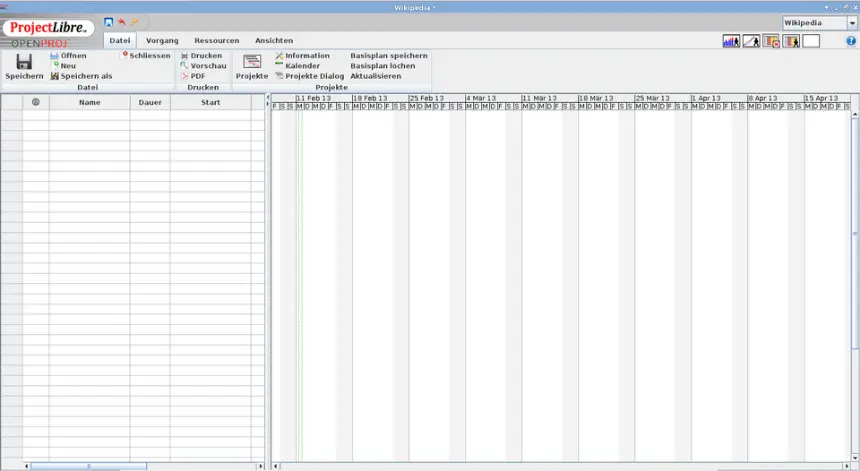
De Microsoft Project à ProjectLibre : équivalences
| Microsoft Project | ProjectLibre |
|---|---|
| Diagramme de Gantt | Diagramme de Gantt |
| Tableau des ressources | Ressources |
| Chemin critique | Chemin critique |
| Calendriers | Calendriers du projet |
| Planification de référence | Référence |
| Diagramme de réseau | Diagramme de réseau (PERT) |
| Rapports | Rapports de base |
| Project Online | Pas d’équivalent |
Pas à pas
Installez ProjectLibre
Téléchargez-le sur projectlibre.com, en vérifiant qu’il ne s’agit pas de la version cloud payante. Il peut demander Java : son site indique la bonne version.
Ouvrez votre fichier
Utilisez Fichier > Ouvrir et choisissez votre .mpp. Gardez d’abord une copie de l’original au cas où vous devriez y revenir.
Comparez les dates
Vérifiez la date de fin, les tâches critiques et les coûts par rapport à Microsoft Project ou à un PDF qui en est issu. Les calendriers peuvent faire varier certaines valeurs.
Vérifiez ressources et calendriers
Ouvrez la vue des ressources et contrôlez les tarifs et les affectations. Ajustez les jours fériés dans le calendrier du projet.
Enregistrez la référence
Quand votre plan est prêt, enregistrez la référence pour comparer l’avancement réel à ce qui était prévu.
Partagez le résultat
Exportez en PDF pour partager avec ceux qui n’ont pas le logiciel. Enregistrez en .pod, son format propre, pour continuer à modifier.
Fichiers et formats
ProjectLibre ouvre les .mpp de Microsoft Project et lit et écrit aussi le .xml, un format d’échange que Microsoft Project sait ouvrir. Son format propre est le .pod. Il peut exporter en PDF. Pour renvoyer le fichier à une personne équipée de Microsoft Project, utilisez le .xml. Certains champs personnalisés et macros ne suivent pas.
Ce que vous ne trouverez pas
- Ni édition à plusieurs ni serveur de projets.
- Pas de macros, et peu de rapports et de champs personnalisés.
- Son interface est ancienne et les mises à jour sont peu fréquentes.
Astuces
- Essayez-le sur un projet terminé pour comparer les résultats avant de lui confier un nouveau projet.
- Gardez vos .mpp d’origine : c’est votre copie de sécurité.
- Pour des listes de tâches et des Gantt simples, GanttProject peut être plus facile.
Questions fréquentes
ProjectLibre ouvre-t-il les fichiers Microsoft Project ?
Oui, il ouvre les .mpp. Vérifiez les dates et les ressources, car certains champs personnalisés peuvent changer.
Puis-je renvoyer le fichier à quelqu’un qui a Microsoft Project ?
Oui, en .xml. Microsoft Project l’ouvre, mais il vaut mieux vérifier le résultat.
Plusieurs personnes peuvent-elles travailler en même temps ?
Non. C’est un logiciel de bureau. Pour collaborer en ligne, regardez OpenProject ou Leantime.
Indépendant : nous n’avons aucune relation commerciale, aucun parrainage ni aucune affiliation avec Microsoft Project ou ces alternatives, et personne ne nous paie pour les recommander. Les liens mènent à leurs sites officiels et ne sont pas des liens d’affiliation ; le site est financé uniquement par les annonces Google AdSense, qui n’influencent pas la sélection. En savoir plus.