En bref
- Documents chiffrés de bout en bout : le serveur ne voit pas ce que vous écrivez.
- Édition à plusieurs en temps réel et liens de partage, comme dans Google Docs.
- Pas de compte obligatoire, même si un compte gratuit conserve mieux vos documents.
C’est pour vous si…
- La confidentialité de vos écrits vous importe et vous ne voulez pas qu’un document dépende de votre compte Google.
- Vous rédigez à plusieurs des textes sensibles : comptes rendus, rapports ou projets d’une association.
- Vous voulez un outil open source que l’on peut aussi installer sur son propre serveur.
Mieux vaut autre chose si…
- Vous dépendez de l’intégration avec Gmail, Drive et Agenda.
- Vous utilisez beaucoup les suggestions d’écriture par IA ou les modules de Google Docs.
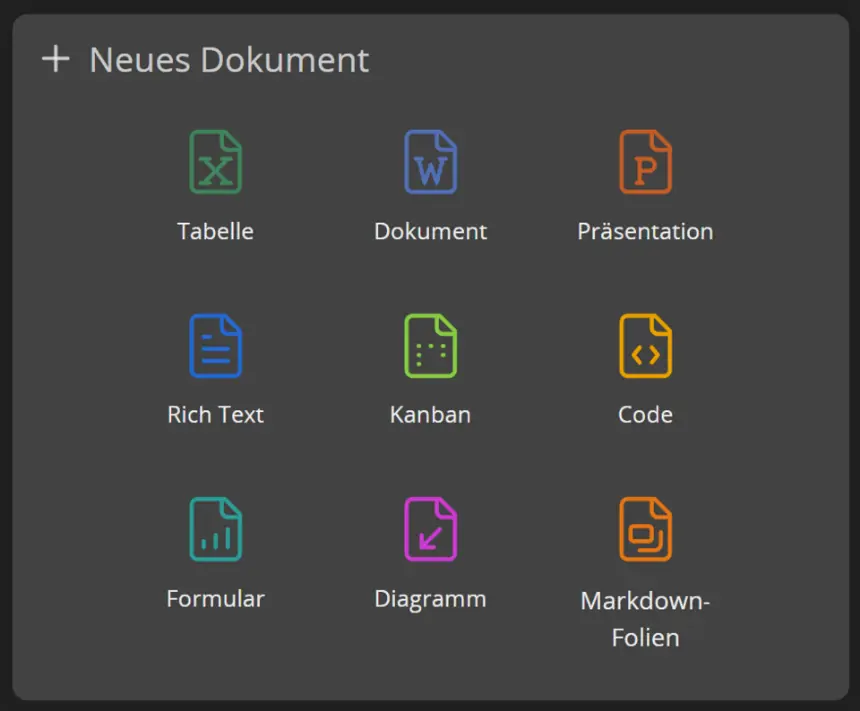
De Google Docs à CryptPad : équivalences
| Google Docs | CryptPad |
|---|---|
| Document Google | Texte enrichi ou document CryptPad |
| Partager avec un lien | Partage avec un lien de modification ou de lecture seule |
| Google Drive | CryptDrive, votre espace chiffré |
| Commentaires | Commentaires dans le document |
| Historique des versions | Historique du document |
| Sheets et Slides | Tableurs et présentations de CryptPad |
Pas à pas
Créez votre compte
Depuis cryptpad.org, choisissez une instance et créez un compte gratuit. Vous pouvez essayer sans, mais avec un compte vos documents restent dans votre CryptDrive. Conservez bien votre mot de passe : tout étant chiffré, il est impossible de le récupérer.
Téléchargez vos documents
Dans Google Docs, ouvrez chaque document et utilisez Fichier > Télécharger > Microsoft Word (.docx). S’ils sont nombreux, Google Takeout télécharge tout votre Drive d’un coup.
Importez-les dans CryptPad
Faites glisser les fichiers dans votre CryptDrive ou créez un document et importez-les depuis son menu. Vérifiez la mise en forme : les tableaux complexes peuvent demander une retouche.
Partagez avec votre équipe
Utilisez le bouton de partage pour créer un lien de modification ou de lecture seule. La personne qui le reçoit peut travailler avec vous même sans compte.
Organisez votre espace
Créez des dossiers dans CryptDrive et marquez les documents importants avec des étiquettes. Pour travailler en groupe, créez une équipe avec son propre espace partagé.
Fichiers et formats
CryptPad importe et exporte le .docx et d’autres formats bureautiques courants. Pour récupérer vos documents, téléchargez-les depuis Google Docs en .docx puis importez-les. Vous pouvez les exporter à nouveau quand vous voulez : vous n’êtes pas enfermé.
Ce que vous ne trouverez pas
- Un mot de passe oublié ne peut pas être réinitialisé : le chiffrement rend les données irrécupérables.
- L’espace gratuit est limité sur l’instance officielle.
- Il est conçu pour un usage en ligne : ce n’est pas une application de bureau.
Astuces
- Notez votre mot de passe dans un gestionnaire comme Bitwarden avant d’importer quoi que ce soit d’important.
- Pour partager en lecture seule, utilisez le lien de lecture : personne ne pourra modifier l’original.
- Pour un document jetable, les pads CryptPad fonctionnent sans compte et expirent s’ils ne servent plus.
Questions fréquentes
CryptPad peut-il lire mes documents ?
Non. Le contenu est chiffré dans votre navigateur avant l’envoi, et la clé n’arrive jamais au serveur.
Ouvre-t-il mes fichiers Word ?
Oui. Vous pouvez importer des .docx et les exporter à nouveau. Vérifiez les documents très mis en forme.
Les autres ont-ils besoin d’un compte ?
Non. Il suffit de leur envoyer le lien du document.
Indépendant : nous n’avons aucune relation commerciale, aucun parrainage ni aucune affiliation avec Google Docs ou ces alternatives, et personne ne nous paie pour les recommander. Les liens mènent à leurs sites officiels et ne sont pas des liens d’affiliation ; le site est financé uniquement par les annonces Google AdSense, qui n’influencent pas la sélection. En savoir plus.