En resumen
- Documentos cifrados de extremo a extremo: el servidor no ve lo que escribes.
- Edición en grupo en tiempo real y enlaces para compartir, igual que en Google Docs.
- Sin cuenta obligatoria, aunque con una cuenta gratuita conservas mejor tus documentos.
Es para ti si…
- Te preocupa la privacidad de lo que escribes y no quieres que un documento dependa de tu cuenta de Google.
- Escribes en grupo textos sensibles: actas, informes o proyectos de una asociación.
- Quieres una herramienta de código abierto que también se puede instalar en un servidor propio.
Mejor otra opción si…
- Dependes de la integración con Gmail, Drive y Calendar.
- Usas mucho las sugerencias de escritura con IA o los complementos de Google Docs.
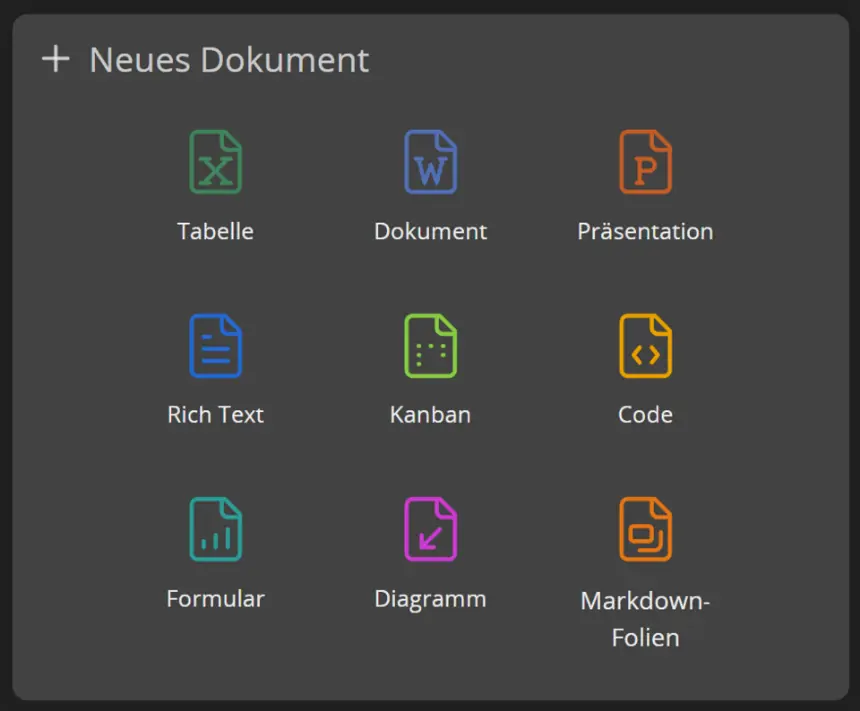
De Google Docs a CryptPad: equivalencias
| Google Docs | CryptPad |
|---|---|
| Documento de Google | Documento de texto enriquecido o documento de CryptPad |
| Compartir con un enlace | Compartir con enlace de edición o de solo lectura |
| Google Drive | CryptDrive, tu unidad cifrada |
| Comentarios | Comentarios en el documento |
| Historial de versiones | Historial del documento |
| Hojas y Presentaciones | Hojas de cálculo y presentaciones de CryptPad |
Paso a paso
Crea tu cuenta
Desde cryptpad.org elige una instancia y crea una cuenta gratuita. Puedes probar sin ella, pero con cuenta tus documentos quedan guardados en tu CryptDrive. Guarda bien tu contraseña: al estar todo cifrado, si la pierdes no se puede recuperar.
Descarga tus documentos
En Google Docs abre cada documento y usa Archivo > Descargar > Microsoft Word (.docx). Si son muchos, Google Takeout descarga todo tu Drive de una vez.
Súbelos a CryptPad
Arrastra los archivos a tu CryptDrive o crea un documento nuevo e impórtalos desde su menú. Revisa el formato: las tablas complejas pueden necesitar un retoque.
Comparte con tu equipo
Usa el botón de compartir para generar un enlace de edición o de solo lectura. Quien lo reciba podrá trabajar contigo aunque no tenga cuenta.
Organiza tu unidad
Crea carpetas en CryptDrive y marca los documentos importantes con etiquetas. Para trabajar en equipo, crea un equipo con su propia unidad compartida.
Archivos y formatos
CryptPad importa y exporta .docx y otros formatos ofimáticos habituales. Para llevarte tus documentos, descárgalos de Google Docs en .docx y súbelos. También puedes volver a exportarlos cuando quieras, así que no te quedas atrapado.
Lo que no vas a encontrar
- Si olvidas la contraseña no se puede restablecer: el cifrado impide recuperar los datos.
- El espacio gratuito es limitado en la instancia oficial.
- Está pensado para usarse con conexión: no es una aplicación de escritorio.
Trucos
- Apunta tu contraseña en un gestor como Bitwarden antes de subir nada importante.
- Para compartir solo para leer, usa el enlace de lectura: nadie podrá cambiar el original.
- Si quieres un documento de usar y tirar, los pads de CryptPad funcionan sin cuenta y caducan si nadie los usa.
Preguntas frecuentes
¿Puede CryptPad leer mis documentos?
No. El contenido se cifra en tu navegador antes de enviarse, y la clave no llega al servidor.
¿Se abre con mis archivos de Word?
Sí. Puedes importar .docx y volver a exportarlos. Conviene revisar los documentos con mucho formato.
¿Los demás necesitan cuenta?
No. Basta con que les envíes el enlace del documento.
Independiente: no tenemos relación comercial, patrocinio ni afiliación con Google Docs ni con estas alternativas, y nadie nos paga por recomendarlas. Los enlaces van a sus webs oficiales y no son de afiliado; la web se financia solo con anuncios de Google AdSense, que no influyen en la selección. Más información.