En resum
- Documents xifrats d’extrem a extrem: el servidor no veu el que escrius.
- Edició en grup en temps real i enllaços per compartir, igual que a Google Docs.
- Sense compte obligatori, tot i que amb un compte gratuït conserves millor els documents.
És per a tu si…
- Et preocupa la privadesa del que escrius i no vols que un document depengui del teu compte de Google.
- Escrius en grup textos sensibles: actes, informes o projectes d’una associació.
- Vols una eina de codi obert que també es pot instal·lar en un servidor propi.
Millor una altra opció si…
- Depens de la integració amb Gmail, Drive i Calendar.
- Fas servir molt els suggeriments d’escriptura amb IA o els complements de Google Docs.
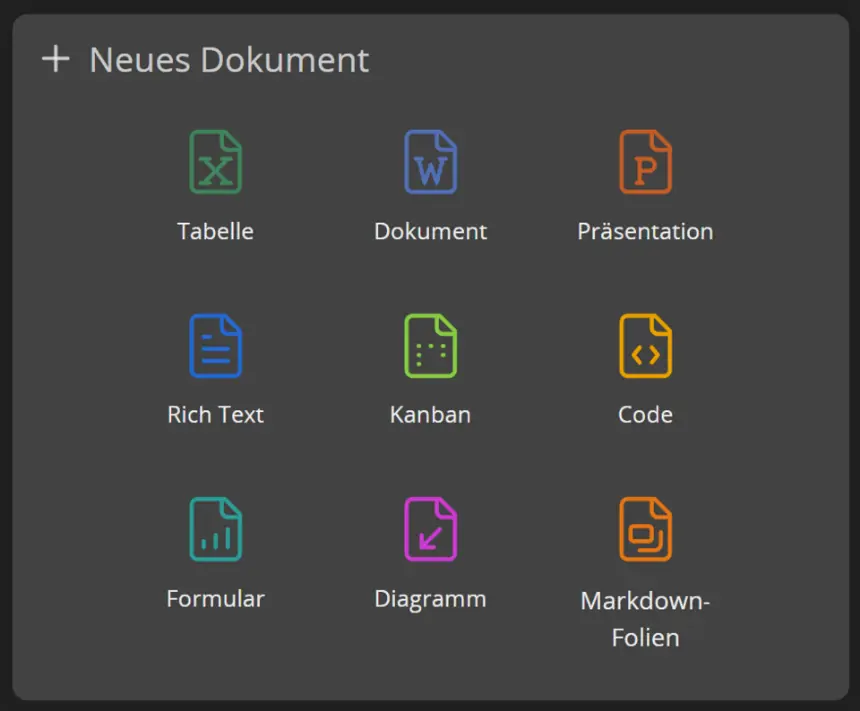
De Google Docs a CryptPad: equivalències
| Google Docs | CryptPad |
|---|---|
| Document de Google | Document de text enriquit o document de CryptPad |
| Compartir amb un enllaç | Compartir amb enllaç d’edició o de només lectura |
| Google Drive | CryptDrive, la teva unitat xifrada |
| Comentaris | Comentaris al document |
| Historial de versions | Historial del document |
| Fulls i Presentacions | Fulls de càlcul i presentacions de CryptPad |
Pas a pas
Crea el teu compte
Des de cryptpad.org tria una instància i crea un compte gratuït. Pots provar-ho sense, però amb compte els documents queden desats al teu CryptDrive. Guarda bé la contrasenya: com que tot va xifrat, si la perds no es pot recuperar.
Baixa els documents
A Google Docs obre cada document i fes servir Fitxer > Baixa > Microsoft Word (.docx). Si en són molts, Google Takeout baixa tot el Drive d’una vegada.
Puja’ls a CryptPad
Arrossega els fitxers al CryptDrive o crea un document nou i importa’ls des del menú. Revisa el format: les taules complexes poden necessitar un retoc.
Comparteix amb l’equip
Fes servir el botó de compartir per generar un enllaç d’edició o de només lectura. Qui el rebi podrà treballar amb tu encara que no tingui compte.
Organitza la unitat
Crea carpetes al CryptDrive i marca els documents importants amb etiquetes. Per treballar en equip, crea un equip amb la seva pròpia unitat compartida.
Fitxers i formats
CryptPad importa i exporta .docx i altres formats ofimàtics habituals. Per endur-te els documents, baixa’ls de Google Docs en .docx i puja’ls. També els pots tornar a exportar quan vulguis, de manera que no et quedes atrapat.
El que no hi trobaràs
- Si oblides la contrasenya no es pot restablir: el xifratge impedeix recuperar les dades.
- L’espai gratuït és limitat a la instància oficial.
- Està pensat per fer-se servir amb connexió: no és una aplicació d’escriptori.
Trucs
- Apunta la contrasenya en un gestor com Bitwarden abans de pujar res important.
- Per compartir només per llegir, fes servir l’enllaç de lectura: ningú podrà canviar l’original.
- Si vols un document d’usar i llençar, els pads de CryptPad funcionen sense compte i caduquen si ningú els fa servir.
Preguntes freqüents
CryptPad pot llegir els meus documents?
No. El contingut es xifra al navegador abans d’enviar-se, i la clau no arriba al servidor.
S’obre amb els meus fitxers de Word?
Sí. Pots importar .docx i tornar-los a exportar. Convé revisar els documents amb molt de format.
Els altres necessiten compte?
No. N’hi ha prou que els enviïs l’enllaç del document.
Independent: no tenim cap relació comercial, patrocini ni afiliació amb Google Docs ni amb aquestes alternatives, i ningú no ens paga per recomanar-les. Els enllaços porten als seus webs oficials i no són d’afiliat; el web es finança només amb anuncis de Google AdSense, que no influeixen en la selecció. Més informació.