En resum
- Treballes amb els fulls al teu equip, sense connexió i sense dependre d’un compte.
- Les fórmules habituals, les taules dinàmiques i els gràfics es conserven en passar per .xlsx.
- No es traspassen l’edició alhora amb altres persones, Apps Script ni les funcions exclusives de Google.
És per a tu si…
- Treballes sobretot sol i vols tenir els fitxers a l’ordinador.
- Els teus fulls fan servir fórmules, filtres i taules dinàmiques normals.
- Treballes amb dades que prefereixes no pujar al núvol.
Millor una altra opció si…
- Diverses persones editen el mateix full alhora cada dia: mira CryptPad o ONLYOFFICE.
- La teva feina es basa en Apps Script, IMPORTRANGE o formularis de Google connectats al full.
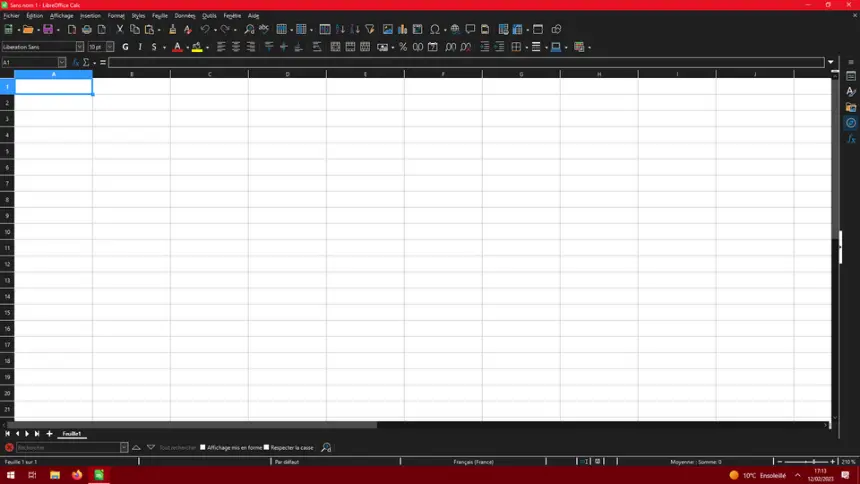
De Google Sheets a LibreOffice Calc: equivalències
| Google Sheets | LibreOffice Calc |
|---|---|
| Fitxer al núvol | Fitxer .ods o .xlsx al teu equip |
| Taula dinàmica | Taula dinàmica, al menú Dades |
| Filtres | Filtre automàtic, al menú Dades |
| ARRAYFORMULA | Fórmules matricials amb Ctrl+Maj+Retorn |
| IMPORTRANGE | Enllaços a altres fitxers, al menú Full |
| Apps Script | Macros en Basic o Python |
| Historial de versions | Versions desades i còpies de seguretat |
| Compartir i editar alhora | Enviar el fitxer, sense edició simultània |
Pas a pas
Instal·la LibreOffice
Baixa’l del seu web oficial i instal·la’l. Calc hi ve inclòs, juntament amb Writer i Impress.
Baixa els teus fulls
A Google Sheets fes servir Fitxer > Baixa > Microsoft Excel (.xlsx). Si en tens molts, Google Takeout baixa tot el Drive d’una vegada.
Obre i revisa les fórmules
Obre el .xlsx amb Calc. Les funcions exclusives de Google, com QUERY, poden arribar com un error o com un valor fix que ja no es recalcula. Comprova-les una per una.
Substitueix el que no passa
Canvia QUERY per taules dinàmiques o filtres, i IMPORTRANGE per enllaços a altres fitxers. Si un script d’Apps Script és imprescindible, reescriu-lo com a macro.
Tria el format
Si comparteixes amb gent que fa servir Excel o Sheets, continua en .xlsx. Si és només per a tu, .ods és el format propi de Calc i conserva millor totes les funcions.
Prepara les còpies
Google et guardava l’historial. Activa a les opcions de LibreOffice la còpia de seguretat en desar i guarda els fitxers en una carpeta sincronitzada.
Fitxers i formats
Calc obre i desa .xlsx, .xls, .ods i .csv. El més segur és baixar cada full en .xlsx, perquè conserva totes les pestanyes: un .csv només desa la pestanya activa. Els gràfics passen gairebé sempre, tot i que poden canviar d’aspecte. Els formularis de Google no viatgen amb el full.
El que no hi trobaràs
- No hi ha edició simultània al núvol com a Sheets.
- Apps Script no funciona: s’ha de reescriure com a macro.
- Funcions com QUERY, IMPORTRANGE o GOOGLEFINANCE no existeixen a Calc.
Trucs
- Si col·labores només de tant en tant, puja aquell full a CryptPad o ONLYOFFICE per a aquella feina i torna’l a baixar després.
- Les versions recents de Calc inclouen funcions com FILTER, SORT, UNIQUE i XLOOKUP. Actualitza si les trobes a faltar.
- En obrir un .csv, fes servir el diàleg d’importació per triar separador i codificació: evita que es barregin dates i decimals.
Preguntes freqüents
Funcionen les meves fórmules de Google Sheets?
La majoria sí. SUMA, SI, CERCAV, SUMA.SI i altres funcions comunes passen sense problema. Les exclusives de Google, com QUERY o IMPORTRANGE, no.
Puc continuar col·laborant amb altres persones?
Pots enviar el fitxer, però no editar-lo alhora en línia. Si és imprescindible, fes servir CryptPad o ONLYOFFICE per a aquell full.
Necessito internet?
No. Calc funciona sense connexió i els fitxers es queden al teu equip.
Independent: no tenim cap relació comercial, patrocini ni afiliació amb Google Sheets ni amb aquestes alternatives, i ningú no ens paga per recomanar-les. Els enllaços porten als seus webs oficials i no són d’afiliat; el web es finança només amb anuncis de Google AdSense, que no influeixen en la selecció. Més informació.