Kurz gesagt
- Du arbeitest an deinen Tabellen auf dem eigenen Rechner, offline und ohne Konto.
- Gängige Formeln, Pivot-Tabellen und Diagramme bleiben beim Weg über .xlsx erhalten.
- Gleichzeitiges Bearbeiten mit anderen, Apps Script und Google-eigene Funktionen kommen nicht mit.
Das Richtige für dich, wenn…
- Du arbeitest meist allein und willst deine Dateien auf dem eigenen Rechner haben.
- Deine Tabellen nutzen normale Formeln, Filter und Pivot-Tabellen.
- Du bearbeitest Daten, die du lieber nicht in die Cloud lädst.
Besser etwas anderes, wenn…
- Mehrere Personen bearbeiten täglich gleichzeitig dieselbe Tabelle: Sieh dir CryptPad oder ONLYOFFICE an.
- Deine Arbeit hängt an Apps Script, IMPORTRANGE oder mit der Tabelle verbundenen Google-Formularen.
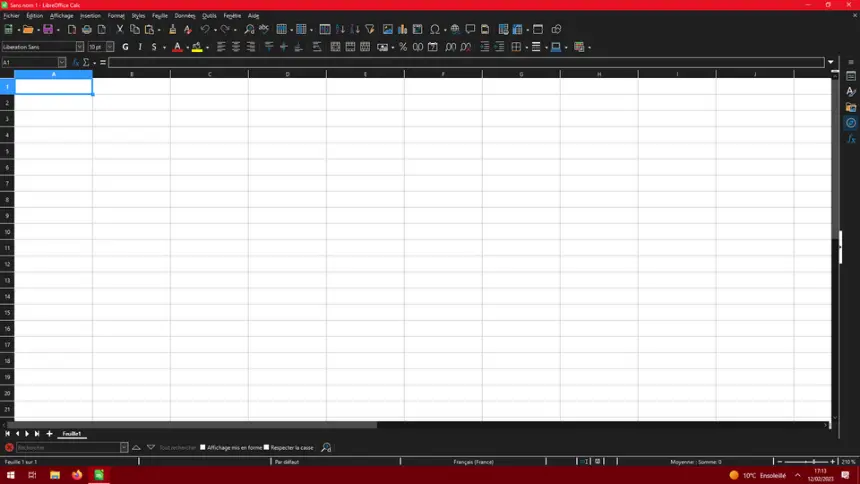
Von Google Sheets zu LibreOffice Calc: Entsprechungen
| Google Sheets | LibreOffice Calc |
|---|---|
| Datei in der Cloud | .ods- oder .xlsx-Datei auf deinem Rechner |
| Pivot-Tabelle | Pivot-Tabelle im Menü Daten |
| Filter | AutoFilter im Menü Daten |
| ARRAYFORMULA | Matrixformeln mit Strg+Umschalt+Eingabe |
| IMPORTRANGE | Verknüpfungen zu anderen Dateien im Menü Tabelle |
| Apps Script | Makros in Basic oder Python |
| Versionsverlauf | Gespeicherte Versionen und Sicherungskopien |
| Teilen und gemeinsam bearbeiten | Datei verschicken, ohne gleichzeitiges Bearbeiten |
Schritt für Schritt
LibreOffice installieren
Lade es von der offiziellen Website herunter und installiere es. Calc ist zusammen mit Writer und Impress dabei.
Tabellen herunterladen
Wähle in Google Sheets Datei > Herunterladen > Microsoft Excel (.xlsx). Bei vielen Tabellen lädt Google Takeout dein ganzes Drive auf einmal herunter.
Öffnen und Formeln prüfen
Öffne die .xlsx-Datei in Calc. Google-eigene Funktionen wie QUERY können als Fehler oder als fester Wert ankommen, der sich nicht mehr neu berechnet. Prüfe sie einzeln.
Ersetzen, was nicht mitkommt
Ersetze QUERY durch Pivot-Tabellen oder Filter und IMPORTRANGE durch Verknüpfungen zu anderen Dateien. Ist ein Apps Script unverzichtbar, schreibe es als Makro neu.
Format wählen
Teilst du mit Excel- oder Sheets-Nutzern, bleib bei .xlsx. Ist die Datei nur für dich, ist .ods das eigene Format von Calc und erhält alle Funktionen am besten.
Sicherungen einrichten
Google hat den Verlauf für dich aufbewahrt. Aktiviere in den LibreOffice-Optionen die Sicherungskopie beim Speichern und lege die Dateien in einen synchronisierten Ordner.
Dateien und Formate
Calc öffnet und speichert .xlsx, .xls, .ods und .csv. Am sichersten lädst du jede Tabelle als .xlsx herunter, denn das behält alle Tabellenblätter: Eine .csv-Datei speichert nur das aktive Blatt. Diagramme kommen fast immer mit, können aber anders aussehen. Google-Formulare bleiben zurück.
Was du nicht findest
- Gleichzeitiges Bearbeiten in der Cloud wie in Sheets gibt es nicht.
- Apps Script funktioniert nicht und muss als Makro neu geschrieben werden.
- Funktionen wie QUERY, IMPORTRANGE oder GOOGLEFINANCE gibt es in Calc nicht.
Tipps
- Arbeitest du nur gelegentlich mit anderen zusammen, lade die Tabelle dafür zu CryptPad oder ONLYOFFICE hoch und danach wieder herunter.
- Aktuelle Calc-Versionen enthalten Funktionen wie FILTER, SORT, UNIQUE und XLOOKUP. Aktualisiere, wenn du sie vermisst.
- Wähle beim Öffnen einer .csv-Datei im Importdialog Trennzeichen und Kodierung: So geraten Datumsangaben und Dezimalzahlen nicht durcheinander.
Häufige Fragen
Funktionieren meine Formeln aus Google Sheets?
Die meisten ja. SUMME, WENN, SVERWEIS, SUMMEWENN und andere gängige Funktionen kommen problemlos mit. Google-eigene wie QUERY oder IMPORTRANGE nicht.
Kann ich weiter mit anderen zusammenarbeiten?
Du kannst die Datei verschicken, aber nicht gemeinsam online bearbeiten. Ist das unverzichtbar, nutze für diese Tabelle CryptPad oder ONLYOFFICE.
Brauche ich Internet?
Nein. Calc funktioniert offline und deine Dateien bleiben auf deinem Rechner.
Unabhängig: Wir haben keine Geschäftsbeziehung, kein Sponsoring und keine Partnerschaft mit Google Sheets oder diesen Alternativen, und niemand bezahlt uns für Empfehlungen. Die Links führen zu den offiziellen Websites und sind keine Affiliate-Links; die Website finanziert sich ausschließlich über Anzeigen von Google AdSense, die keinen Einfluss auf die Auswahl haben. Mehr erfahren.
Weitere Anleitungen
- So wechselst du von Excel zu LibreOffice Calc
- So wechselst du von Google Slides zu LibreOffice Impress
- So wechselst du von Visio zu diagrams.net (draw.io)
- So wechselst du von Microsoft Project zu ProjectLibre
- So wechselst du von Word zu LibreOffice Writer
- So wechselst du von PowerPoint zu LibreOffice Impress