Kurz gesagt
- Ende-zu-Ende-verschlüsselte Dokumente: Der Server sieht nicht, was du schreibst.
- Gemeinsames Bearbeiten in Echtzeit und Links zum Teilen, wie in Google Docs.
- Kein Konto nötig, auch wenn ein kostenloses Konto deine Dokumente besser sichert.
Das Richtige für dich, wenn…
- Dir ist die Vertraulichkeit deiner Texte wichtig und Dokumente sollen nicht an dein Google-Konto gebunden sein.
- Du schreibst im Team vertrauliche Texte: Protokolle, Berichte oder Vereinsprojekte.
- Du willst ein Open-Source-Werkzeug, das sich auch auf einem eigenen Server installieren lässt.
Besser etwas anderes, wenn…
- Du bist auf die Verbindung mit Gmail, Drive und Kalender angewiesen.
- Du nutzt häufig KI-Schreibvorschläge oder Add-ons von Google Docs.
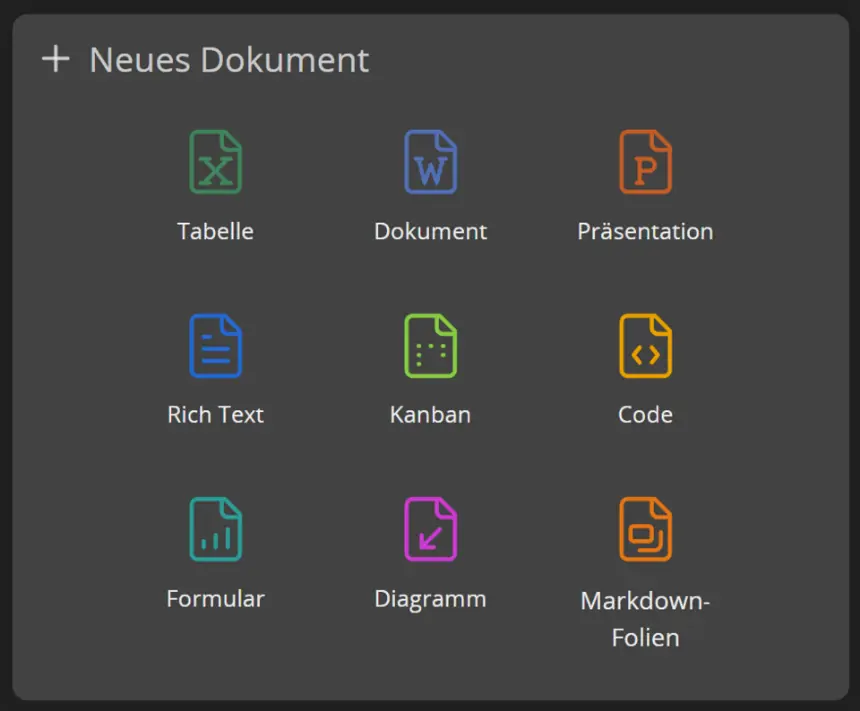
Von Google Docs zu CryptPad: Entsprechungen
| Google Docs | CryptPad |
|---|---|
| Google-Dokument | Rich-Text- oder Dokument-Pad in CryptPad |
| Per Link teilen | Teilen per Bearbeitungs- oder Nur-Lesen-Link |
| Google Drive | CryptDrive, dein verschlüsseltes Laufwerk |
| Kommentare | Kommentare im Dokument |
| Versionsverlauf | Dokumentverlauf |
| Tabellen und Präsentationen | Tabellen und Präsentationen von CryptPad |
Schritt für Schritt
Konto anlegen
Wähle auf cryptpad.org eine Instanz und lege ein kostenloses Konto an. Du kannst es auch ohne testen, aber mit Konto bleiben deine Dokumente in deinem CryptDrive. Bewahre dein Passwort gut auf: Da alles verschlüsselt ist, lässt es sich nicht wiederherstellen.
Dokumente herunterladen
Öffne in Google Docs jedes Dokument und wähle Datei > Herunterladen > Microsoft Word (.docx). Bei vielen Dateien lädt Google Takeout dein ganzes Drive auf einmal herunter.
In CryptPad hochladen
Ziehe die Dateien in dein CryptDrive oder erstelle ein neues Dokument und importiere sie über das Menü. Prüfe die Formatierung: Komplexe Tabellen brauchen eventuell Nacharbeit.
Mit dem Team teilen
Erstelle über die Teilen-Schaltfläche einen Bearbeitungs- oder Nur-Lesen-Link. Wer ihn bekommt, kann auch ohne Konto mitarbeiten.
Laufwerk ordnen
Lege im CryptDrive Ordner an und versieh wichtige Dokumente mit Schlagwörtern. Für die Zusammenarbeit erstellst du ein Team mit eigenem gemeinsamem Laufwerk.
Dateien und Formate
CryptPad importiert und exportiert .docx und andere gängige Office-Formate. Lade deine Dokumente dazu aus Google Docs als .docx herunter und danach hoch. Du kannst sie jederzeit wieder exportieren, bist also nicht gebunden.
Was du nicht findest
- Ein vergessenes Passwort lässt sich nicht zurücksetzen: Die Verschlüsselung macht die Daten unwiederbringlich.
- Der kostenlose Speicher ist auf der offiziellen Instanz begrenzt.
- Es ist für die Online-Nutzung gedacht: Eine Desktop-Anwendung ist es nicht.
Tipps
- Speichere dein Passwort in einem Manager wie Bitwarden, bevor du Wichtiges hochlädst.
- Zum reinen Lesen teilst du den Lese-Link: So kann niemand das Original ändern.
- Für Wegwerf-Dokumente funktionieren CryptPad-Pads ohne Konto und laufen ab, wenn sie niemand nutzt.
Häufige Fragen
Kann CryptPad meine Dokumente lesen?
Nein. Der Inhalt wird vor dem Senden im Browser verschlüsselt, und der Schlüssel erreicht den Server nie.
Öffnet es meine Word-Dateien?
Ja. Du kannst .docx importieren und wieder exportieren. Prüfe stark formatierte Dokumente.
Brauchen andere ein Konto?
Nein. Du schickst ihnen einfach den Dokumentlink.
Unabhängig: Wir haben keine Geschäftsbeziehung, kein Sponsoring und keine Partnerschaft mit Google Docs oder diesen Alternativen, und niemand bezahlt uns für Empfehlungen. Die Links führen zu den offiziellen Websites und sind keine Affiliate-Links; die Website finanziert sich ausschließlich über Anzeigen von Google AdSense, die keinen Einfluss auf die Auswahl haben. Mehr erfahren.
Weitere Anleitungen
- So wechselst du von Google Sheets zu LibreOffice Calc
- So wechselst du von Google Slides zu LibreOffice Impress
- So wechselst du von Visio zu diagrams.net (draw.io)
- So wechselst du von Microsoft Project zu ProjectLibre
- So wechselst du von Word zu LibreOffice Writer
- So wechselst du von Excel zu LibreOffice Calc