En resumen
- Abre archivos .mpp de Microsoft Project.
- Diagrama de Gantt, ruta crítica, recursos y línea base, sin pagar.
- Es de escritorio: no hay edición en grupo ni integración con Teams o Project Online.
Es para ti si…
- Planificas proyectos a solas o con un equipo pequeño.
- Solo necesitas ver y modificar archivos .mpp de vez en cuando.
- Quieres un Gantt clásico sin suscripción.
Mejor otra opción si…
- Tu organización comparte recursos entre proyectos o usa Project Online.
- Tu equipo necesita actualizar tareas en línea: mira OpenProject o Leantime.
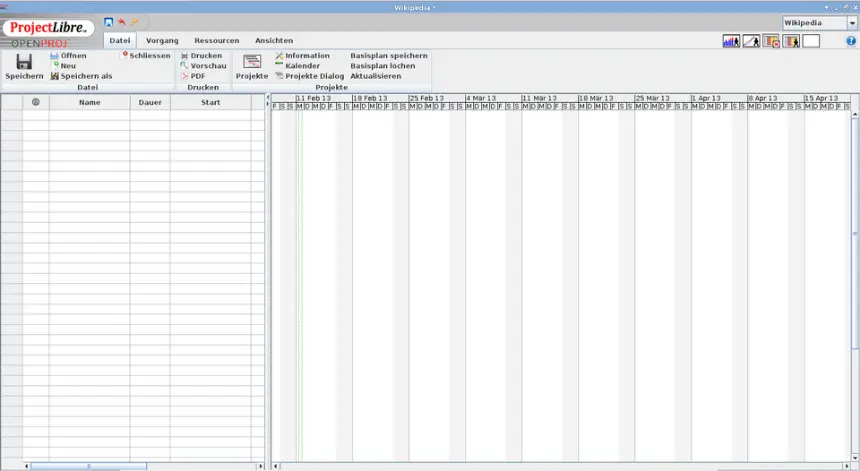
De Microsoft Project a ProjectLibre: equivalencias
| Microsoft Project | ProjectLibre |
|---|---|
| Diagrama de Gantt | Diagrama de Gantt |
| Hoja de recursos | Recursos |
| Ruta crítica | Ruta crítica |
| Calendarios | Calendarios del proyecto |
| Línea base | Línea base |
| Diagrama de red | Diagrama de red (PERT) |
| Informes | Informes básicos |
| Project Online | No hay equivalente |
Paso a paso
Instala ProjectLibre
Descárgalo desde projectlibre.com, y comprueba que no sea la versión de pago en la nube. Puede pedirte tener instalado Java: su web indica la versión adecuada.
Abre tu archivo
Usa Archivo > Abrir y elige tu .mpp. Guarda antes una copia del archivo original por si necesitas volver a él.
Compara las fechas
Comprueba fecha de fin, tareas críticas y costes frente a lo que muestra Microsoft Project o a un PDF exportado de allí. Los calendarios pueden hacer que cambien algunos datos.
Revisa recursos y calendarios
Abre la vista de recursos y comprueba tarifas y asignaciones. Ajusta los días festivos en el calendario del proyecto.
Guarda la línea base
Cuando tu plan esté listo, guarda la línea base para poder comparar el avance real con lo previsto.
Comparte el resultado
Exporta a PDF para compartirlo con quien no tenga el programa. Guarda en .pod, el formato propio, para seguir editando.
Archivos y formatos
ProjectLibre abre .mpp de Microsoft Project y también lee y escribe .xml, un formato de intercambio que Microsoft Project sí puede abrir. Su formato propio es .pod. Puede exportar a PDF. Si lo que quieres es devolver el archivo a alguien con Microsoft Project, usa .xml. Algunos campos personalizados y macros no se traspasan.
Lo que no vas a encontrar
- No hay edición en grupo ni servidor de proyectos.
- Sin macros y con pocos informes y campos personalizados.
- Su interfaz es antigua, y las actualizaciones son poco frecuentes.
Trucos
- Prueba con un proyecto ya terminado para comparar resultados antes de confiarle uno nuevo.
- Conserva tus .mpp originales: son tu copia segura.
- Para listas de tareas y Gantt sencillos, GanttProject puede resultar más simple.
Preguntas frecuentes
¿ProjectLibre abre archivos de Microsoft Project?
Sí, abre .mpp. Conviene revisar fechas y recursos, porque algunos campos personalizados pueden cambiar.
¿Puedo devolver el archivo a alguien con Microsoft Project?
Sí, en .xml. Microsoft Project lo abre, aunque es buena idea comprobar el resultado.
¿Pueden trabajar varias personas a la vez?
No. Es un programa de escritorio. Para colaboración en línea, mira OpenProject o Leantime.
Independiente: no tenemos relación comercial, patrocinio ni afiliación con Microsoft Project ni con estas alternativas, y nadie nos paga por recomendarlas. Los enlaces van a sus webs oficiales y no son de afiliado; la web se financia solo con anuncios de Google AdSense, que no influyen en la selección. Más información.