En bref
- Toute une chaîne 3D dans un seul logiciel, gratuite et sans licence.
- Les modèles et l’animation passent en FBX, USD ou Alembic.
- Les rigs complexes, les matériaux Arnold et les scripts MEL sont à refaire.
C’est pour vous si…
- Vous êtes artiste indépendant ou étudiant, ou vous travaillez dans un petit studio.
- Vous modélisez, animez ou faites du rendu sans dépendre d’un pipeline de studio.
- Vous voulez arrêter de payer un abonnement annuel.
Mieux vaut autre chose si…
- Vous travaillez dans un studio dont le pipeline repose sur Maya.
- Il vous faut des outils précis comme Bifrost ou les rigs maison du studio.
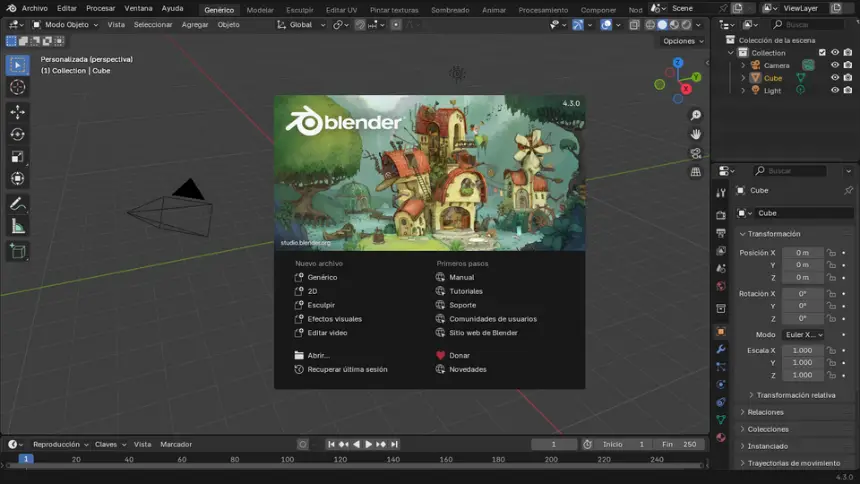
D’Autodesk Maya à Blender : équivalences
| Autodesk Maya | Blender |
|---|---|
| Modes objet et composants | Mode objet et mode édition |
| Outliner | Outliner |
| Graph Editor | Graph Editor |
| Blend Shapes | Shape Keys |
| HumanIK | Rigify et autres modules |
| Arnold | Cycles et EEVEE |
| MASH et Bifrost | Geometry Nodes et systèmes de simulation |
| Scripts MEL et Python | Scripts Python |
Pas à pas
Installez Blender
Téléchargez-le gratuitement sur blender.org. Ni compte ni licence, et il fonctionne sous Windows, Mac et Linux.
Activez des raccourcis proches
À la première ouverture, ou dans Préférences > Keymap, choisissez Industry Compatible. C’est plus proche de Maya que le jeu de touches par défaut.
Exportez depuis Maya
Utilisez Fichier > Exporter avec vos modèles en FBX, ou Alembic pour l’animation avec géométrie précalculée. Pour des scènes complètes, USD est une autre bonne option.
Importez dans Blender
Dans Fichier > Importer, choisissez le format. Vérifiez l’échelle, car Maya travaille en centimètres et Blender en mètres par défaut, ainsi que les axes.
Vérifiez rigs et matériaux
Les squelettes arrivent généralement bien, mais pas les contrôleurs ni les contraintes. Les matériaux se refont dans l’éditeur de shaders de Blender.
Essayez le rendu
Choisissez Cycles pour la qualité ou EEVEE pour la rapidité. Ajustez votre scène et exportez depuis l’onglet de sortie.
Fichiers et formats
Blender n’ouvre ni les .ma ni les .mb. Exportez depuis Maya en FBX pour les modèles et les rigs simples, en Alembic pour la géométrie animée et en USD pour les scènes. Il importe aussi l’OBJ. Enregistrez en .blend et gardez vos originaux Maya. Les matériaux et les lumières demandent souvent des ajustements après l’import.
Ce que vous ne trouverez pas
- Les fichiers .ma et .mb ne s’ouvrent pas directement.
- Les rigs complexes et les scripts MEL ne suivent pas.
- Dans un grand studio, le pipeline peut exiger Maya.
Astuces
- Vérifiez l’échelle et les normales de chaque modèle importé avant de continuer.
- Entraînez-vous à la navigation pendant quelques jours : la sélection et la souris changent, et c’est ce qui prend le plus de temps à assimiler.
- Utilisez les modules inclus, comme Rigify pour les rigs et Node Wrangler pour les matériaux.
Questions fréquentes
Blender peut-il ouvrir les fichiers Maya ?
Pas directement. Exportez depuis Maya en FBX, Alembic ou USD, puis importez-les dans Blender.
Blender est-il utilisé dans l’industrie ?
Oui, de plus en plus, surtout dans les petits et moyens studios, la publicité et les projets indépendants. Les grands pipelines utilisent encore souvent Maya.
Puis-je l’utiliser commercialement ?
Oui. Il est gratuit pour tout usage, y compris commercial. Ce que vous créez avec lui vous appartient.
Indépendant : nous n’avons aucune relation commerciale, aucun parrainage ni aucune affiliation avec Autodesk Maya ou ces alternatives, et personne ne nous paie pour les recommander. Les liens mènent à leurs sites officiels et ne sont pas des liens d’affiliation ; le site est financé uniquement par les annonces Google AdSense, qui n’influencent pas la sélection. En savoir plus.