En resumen
- Todo un flujo 3D en un solo programa, gratis y sin licencias.
- Modelos y animación pasan con FBX, USD o Alembic.
- Los rigs complejos, los materiales de Arnold y los scripts MEL hay que rehacerlos.
Es para ti si…
- Eres artista independiente, estudiante o trabajas en un estudio pequeño.
- Modelas, animas o renderizas sin depender del flujo de trabajo de un estudio.
- Quieres dejar de pagar una suscripción anual.
Mejor otra opción si…
- Trabajas en un estudio cuyo flujo de trabajo gira en torno a Maya.
- Necesitas herramientas concretas como Bifrost o rigs propios del estudio.
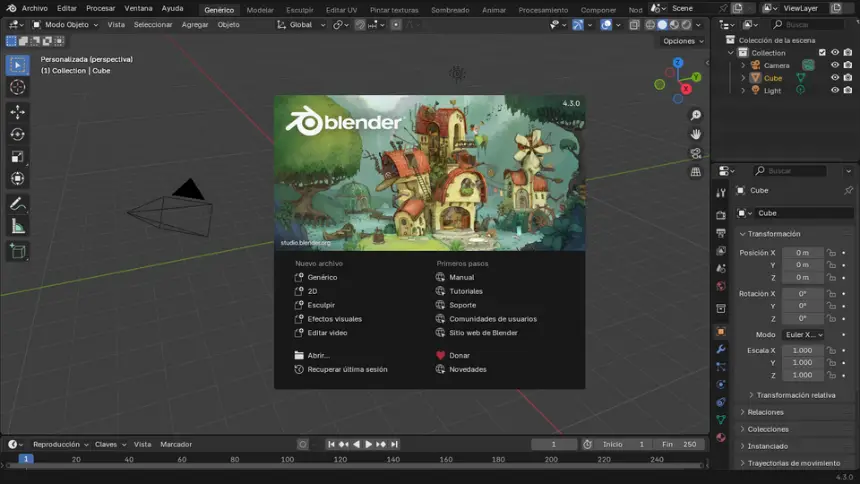
De Autodesk Maya a Blender: equivalencias
| Autodesk Maya | Blender |
|---|---|
| Modo objeto y componentes | Modo objeto y modo edición |
| Outliner | Outliner |
| Graph Editor | Graph Editor |
| Blend Shapes | Shape Keys |
| HumanIK | Rigify y otros complementos |
| Arnold | Cycles y EEVEE |
| MASH y Bifrost | Geometry Nodes y sistemas de simulación |
| Scripts MEL y Python | Scripts en Python |
Paso a paso
Instala Blender
Descárgalo gratis desde blender.org. No necesita cuenta ni licencia, y funciona en Windows, Mac y Linux.
Activa atajos parecidos
Al abrirlo por primera vez, o en Preferencias > Keymap, elige Industry Compatible. Se parece más a Maya que el mapa de teclas por defecto.
Exporta desde Maya
Usa Archivo > Exportar con tus modelos en FBX, o Alembic para animación con geometría horneada. Para escenas completas, USD es otra buena opción.
Importa en Blender
En Archivo > Importar, elige el formato. Comprueba la escala, porque Maya trabaja en centímetros y Blender en metros por defecto, así como los ejes.
Revisa rigs y materiales
Los esqueletos suelen llegar bien, pero los controladores y restricciones no. Los materiales se rehacen en el editor de sombreado de Blender.
Prueba el render
Elige Cycles para calidad o EEVEE para rapidez. Ajusta tu escena y exporta desde la pestaña de salida.
Archivos y formatos
Blender no abre .ma ni .mb. Exporta desde Maya en FBX para modelos y rigs sencillos, en Alembic para geometría animada y en USD para escenas. También importa OBJ. Guarda en .blend y conserva tus originales de Maya. Los materiales y las luces suelen requerir ajustes después de importar.
Lo que no vas a encontrar
- Los archivos .ma y .mb no se abren directamente.
- Los rigs complejos y los scripts MEL no se traspasan.
- Si trabajas en un gran estudio, su flujo de trabajo puede exigir Maya.
Trucos
- Revisa la escala y las normales de cada modelo importado antes de seguir trabajando.
- Practica la navegación durante unos días: la selección y el ratón cambian, y es lo que más se tarda en interiorizar.
- Usa los complementos incluidos, como Rigify para rigs y Node Wrangler para materiales.
Preguntas frecuentes
¿Blender puede abrir archivos de Maya?
No directamente. Exporta desde Maya en FBX, Alembic o USD e impórtalos en Blender.
¿Se usa Blender en la industria?
Sí, cada vez más, sobre todo en estudios pequeños y medianos, publicidad y proyectos independientes. Los grandes estudios siguen usando a menudo Maya.
¿Puedo usarlo comercialmente?
Sí. Es gratuito para cualquier uso, incluido el comercial. Lo que creas con él es tuyo.
Independiente: no tenemos relación comercial, patrocinio ni afiliación con Autodesk Maya ni con estas alternativas, y nadie nos paga por recomendarlas. Los enlaces van a sus webs oficiales y no son de afiliado; la web se financia solo con anuncios de Google AdSense, que no influyen en la selección. Más información.