En bref
- Dessin 2D, modélisation 3D paramétrique, BIM et mises en plan avec cartouche.
- Ouvre directement les DXF, et les DWG avec un convertisseur gratuit.
- Gratuit pour toujours, sans licence ni abonnement, en entreprise aussi.
C’est pour vous si…
- Vous étudiez l’ingénierie, l’architecture ou le design industriel et ne voulez pas payer de licences.
- Vous concevez des pièces pour l’impression 3D ou l’usinage.
- Vous avez besoin d’un modèle paramétrique : vous changez une cote et le modèle se recalcule.
Mieux vaut autre chose si…
- Vous ne dessinez que des plans 2D et voulez un outil proche d’AutoCAD : LibreCAD ou QCAD sont plus directs.
- Votre travail dépend d’échanges quotidiens de DWG avec blocs dynamiques, références externes ou gabarits d’entreprise.
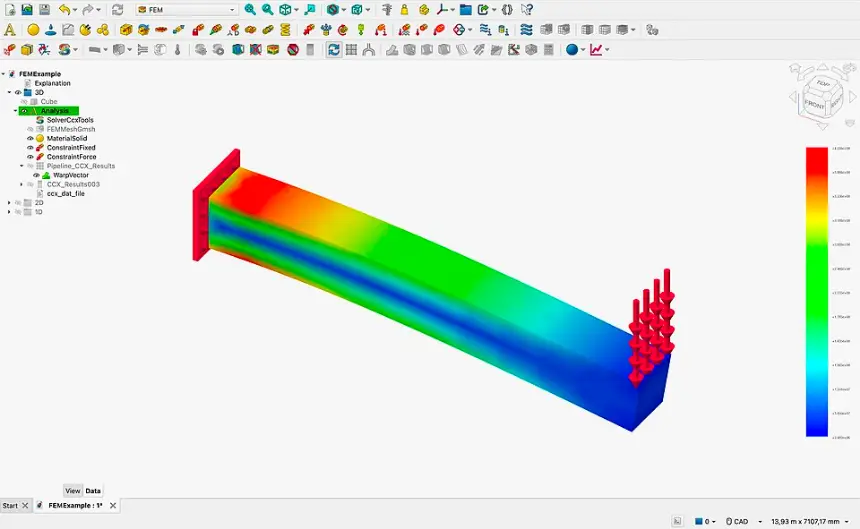
D’AutoCAD à FreeCAD : équivalences
| AutoCAD | FreeCAD |
|---|---|
| Dessin 2D : ligne, polyligne, cercle | Atelier Draft : Ligne, Polyligne, Cercle, Arc… |
| Accrochages aux objets | Aimantations de Draft : extrémité, milieu, centre, intersection… |
| Calques | Calques de Draft, avec leur gestionnaire |
| Cotes | Cotes de Draft dans le modèle et de TechDraw sur les mises en plan |
| Présentations (espace papier) | Pages TechDraw avec gabarit et cartouche |
| Modélisation 3D | Part Design : esquisse contrainte et fonctions comme Pad (protrusion) ou Pocket (cavité) |
| AutoCAD Architecture | Atelier BIM : murs, fenêtres, niveaux et export IFC |
| Ligne de commande et AutoLISP | Console Python et macros en Python (AutoLISP ne fonctionne pas) |
Pas à pas
Téléchargez FreeCAD
Téléchargez-le gratuitement sur freecad.org pour Windows, macOS ou Linux. Prenez la dernière version stable : depuis la 1.0, il est bien plus robuste quand vous modifiez un modèle.
Préparez l’ouverture des DWG
Le DWG est un format fermé, FreeCAD passe donc par un convertisseur. Installez l’ODA File Converter, gratuit, et choisissez-le dans Édition › Préférences › Import-Export › DWG. Les DXF s’ouvrent sans rien installer.
Ouvrez vos plans
Ouvrez ou importez vos DXF et DWG depuis le menu Fichier. Mesurez une cote connue pour vérifier les unités et l’échelle avant de continuer.
Dessinez en 2D avec Draft
Passez à l’atelier Draft, choisissez le plan de travail (par exemple, vue de dessus) et dessinez avec lignes, polylignes et arcs. Les aimantations fonctionnent comme les accrochages d’AutoCAD, et vous pouvez tout organiser en calques.
Modélisez en 3D avec Part Design
Créez un corps, dessinez une esquisse avec cotes et contraintes puis transformez-la en solide avec Pad ou Pocket. Si vous changez une cote de l’esquisse, tout le modèle se recalcule.
Faites vos mises en plan avec TechDraw
Créez une page avec gabarit et cartouche, insérez les vues du modèle et cotez-les. Exportez-la ensuite en PDF pour l’impression ou en DXF pour ceux qui restent sur AutoCAD.
Fichiers et formats
Son format natif est le FCStd. Il ouvre et exporte directement le DXF, et le DWG avec un convertisseur gratuit comme ODA File Converter ou LibreDWG. Il gère aussi STEP, IGES, STL, OBJ, IFC et SVG, et exporte les mises en plan TechDraw en PDF. Pour échanger avec des utilisateurs d’AutoCAD, le DXF est souvent le plus fidèle.
Ce que vous ne trouverez pas
- Le DWG passe par un convertisseur externe, et les blocs dynamiques, références externes ou échelles d’annotation n’arrivent pas toujours correctement.
- Il est organisé en ateliers et n’a pas la même ligne de commande qu’AutoCAD : comptez quelques jours pour vous y habituer.
- Il n’exécute pas AutoLISP : vos routines seraient à réécrire en Python.
Astuces
- Si un DWG s’ouvre mal, demandez aussi le DXF ou un PDF de référence.
- Dans Outils › Gestionnaire des extensions, vous pouvez ajouter des bibliothèques de pièces et des ateliers supplémentaires, par exemple pour la visserie.
- Activez les copies de sauvegarde dans les préférences de document et enregistrez souvent pendant votre apprentissage.
Questions fréquentes
FreeCAD ouvre-t-il les fichiers DWG d’AutoCAD ?
Oui, avec un convertisseur gratuit comme ODA File Converter, à configurer une fois dans les préférences. Les DXF s’ouvrent directement.
Convient-il aux plans 2D ?
Oui, avec les ateliers Draft et TechDraw. Si vous ne faites que du 2D et voulez un outil plus proche d’AutoCAD, LibreCAD ou QCAD sont plus simples.
Est-il gratuit pour un usage professionnel ?
Oui. FreeCAD est un logiciel libre (licence LGPL) : vous pouvez l’utiliser gratuitement à la maison, à l’école et en entreprise, sans licence ni abonnement.
Indépendant : nous n’avons aucune relation commerciale, aucun parrainage ni aucune affiliation avec AutoCAD ou ces alternatives, et personne ne nous paie pour les recommander. Les liens mènent à leurs sites officiels et ne sont pas des liens d’affiliation ; le site est financé uniquement par les annonces Google AdSense, qui n’influencent pas la sélection. En savoir plus.