En bref
- Plume, nœuds, opérations booléennes, constructeur de formes et vectorisation d’images.
- Ouvre les .ai compatibles PDF et exporte en SVG, PNG et PDF.
- Gratuit pour toujours, y compris pour un usage commercial.
C’est pour vous si…
- Vous créez des logos, icônes, illustrations ou visuels pour les réseaux sociaux et le web.
- Vous voulez arrêter de payer Creative Cloud juste pour faire du vectoriel.
- Vous travaillez en SVG ou préparez des fichiers pour la découpe laser ou le vinyle.
Mieux vaut autre chose si…
- Vous livrez à l’imprimeur des fichiers en CMJN avec profils couleur : Inkscape travaille en RVB.
- Votre équipe échange chaque jour des .ai avec des effets et des panneaux d’Illustrator que vous devez continuer à modifier.
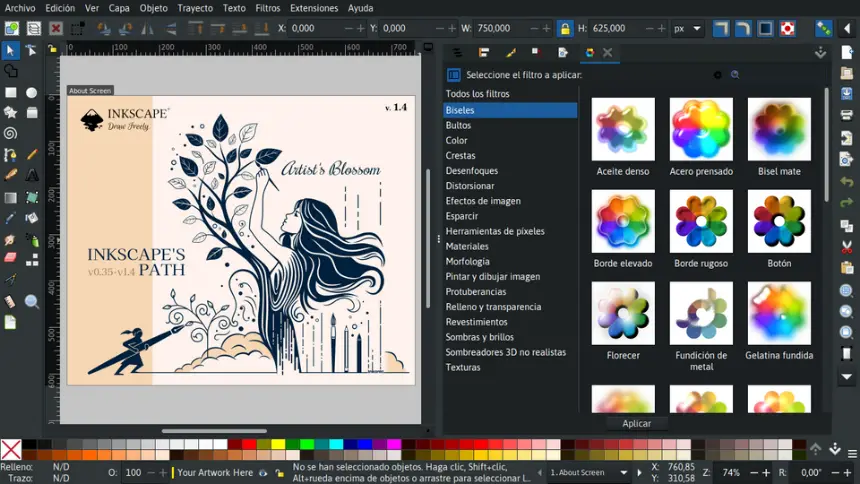
D’Illustrator à Inkscape : équivalences
| Illustrator | Inkscape |
|---|---|
| Plans de travail | Pages (outil Pages) : plusieurs dans le même document |
| Plume | Outil Bézier (B) |
| Sélection directe | Outil Nœuds (N) |
| Pathfinder | Chemin › Union, Différence, Intersection… et le Constructeur de formes (X) |
| Vectorisation de l’image | Chemin › Vectoriser un objet matriciel (Maj+Alt+B) |
| Panneaux Couleur et Contour | Fond et contour (Maj+Ctrl+F) |
| Calques | Calques et objets (Maj+Ctrl+L) |
| Exporter pour les écrans | Fichier › Exporter (Maj+Ctrl+E) : PNG, SVG ou PDF par page, sélection ou dessin |
Pas à pas
Téléchargez Inkscape
Téléchargez-le gratuitement sur inkscape.org pour Windows, macOS ou Linux. Il fonctionne sans compte ni connexion.
Activez les raccourcis d’Illustrator
Allez dans Édition › Préférences › Interface › Raccourcis clavier et choisissez la configuration Adobe Illustrator. V, A, P et les autres touches feront alors ce que vos doigts attendent déjà.
Ouvrez vos fichiers .ai
Illustrator enregistre par défaut avec l’option « Créer un fichier compatible PDF », ce qui permet à Inkscape de les ouvrir avec Fichier › Ouvrir. Si l’un d’eux ne s’ouvre pas, enregistrez-le depuis Illustrator en PDF ou en SVG avant de résilier votre abonnement.
Dessinez et modifiez les tracés
Utilisez l’outil Bézier (B) comme la plume et l’outil Nœuds (N) pour ajuster points et courbes. Pour combiner des formes, le Constructeur de formes (X) ou le menu Chemin font le même travail que le Pathfinder.
Organisez le document
Dans Calques et objets (Maj+Ctrl+L), vous ordonnez et verrouillez les éléments, et l’outil Pages vous donne plusieurs plans de travail dans un même fichier, par exemple pour les visuels d’une campagne.
Exportez
Fichier › Exporter (Maj+Ctrl+E) produit du PNG pour les réseaux, du SVG pour le web ou du PDF pour l’impression, à partir d’une page, de la sélection ou du dessin entier.
Fichiers et formats
Son format natif est le SVG, le standard ouvert de graphismes vectoriels que comprennent les navigateurs. Il ouvre les AI (compatibles PDF), PDF, EPS (avec Ghostscript installé), CDR de CorelDRAW et EMF, et exporte en SVG, PNG, PDF, EPS et EMF. Enregistrez votre travail en SVG Inkscape pour garder calques et pages, et livrez en PDF ou PNG selon la destination.
Ce que vous ne trouverez pas
- Il travaille en RVB : il n’exporte pas de PDF en CMJN de façon native. Pour l’impression, convertissez ensuite (par exemple avec Scribus) ou demandez à l’imprimeur.
- Certains effets et aspects d’Illustrator arrivent déjà convertis en tracés ordinaires et ne sont plus modifiables comme effets.
- Avec des fichiers très lourds, de milliers d’objets, il peut être plus lent qu’Illustrator.
Astuces
- Pour le web, exportez en « SVG optimisé » : plus léger, même rendu.
- Installez les polices du visuel avant d’ouvrir les fichiers d’autres personnes, ou demandez-leur de vectoriser les textes.
- L’éditeur XML (Maj+Ctrl+X) affiche le code du SVG : pratique pour retoucher des icônes à la main.
Questions fréquentes
Inkscape ouvre-t-il les fichiers Illustrator ?
Oui, les .ai enregistrés avec la compatibilité PDF, l’option par défaut d’Illustrator. Si l’un d’eux ne s’ouvre pas, demandez le fichier en PDF ou en SVG.
Puis-je utiliser Inkscape pour un travail commercial ?
Oui. C’est un logiciel libre (licence GPL) : vous pouvez l’utiliser gratuitement pour des logos, des commandes et tout projet commercial, et vos créations vous appartiennent.
Convient-il à l’impression ?
Oui, il exporte des PDF de qualité. Sachez simplement qu’il travaille en RVB : si l’imprimeur exige du CMJN, convertissez le PDF ou demandez-lui de le faire.
Indépendant : nous n’avons aucune relation commerciale, aucun parrainage ni aucune affiliation avec Illustrator ou ces alternatives, et personne ne nous paie pour les recommander. Les liens mènent à leurs sites officiels et ne sont pas des liens d’affiliation ; le site est financé uniquement par les annonces Google AdSense, qui n’influencent pas la sélection. En savoir plus.