En resumen
- Muy parecido a TeamViewer: ID, contraseña y conexión directa.
- Sin cuenta obligatoria, y con la opción de tener tu propio servidor.
- En iPhone y iPad solo puedes controlar otros equipos, no ser controlado.
Es para ti si…
- Ayudas de vez en cuando a familiares o amigos con su ordenador.
- TeamViewer te ha marcado un uso como comercial y te limita.
- Quieres controlar tus equipos con un programa abierto.
Mejor otra opción si…
- Gestionas muchos equipos con informes, permisos y soporte de empresa.
- Necesitas soporte oficial y garantías de servicio.
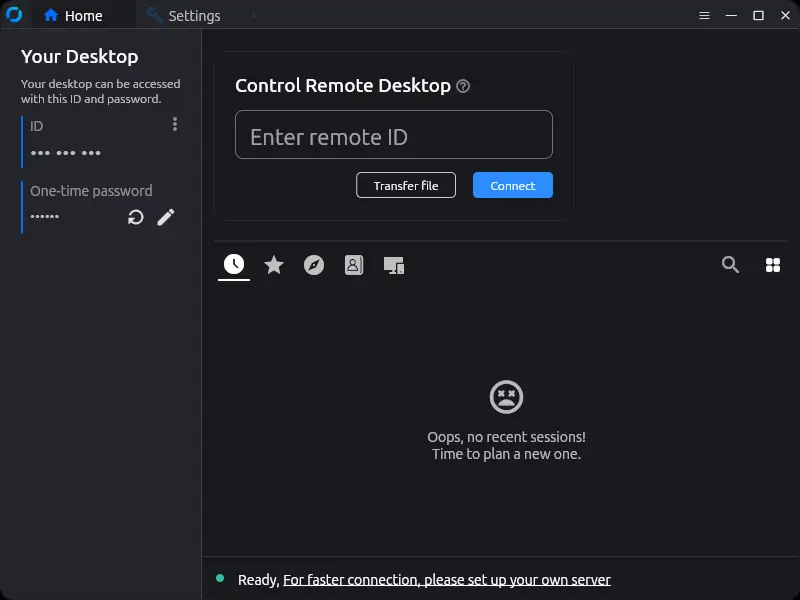
De TeamViewer a RustDesk: equivalencias
| TeamViewer | RustDesk |
|---|---|
| ID de TeamViewer | ID de RustDesk |
| Contraseña de sesión | Contraseña temporal |
| Acceso sin supervisión | Contraseña permanente e instalación como servicio |
| Lista de equipos | Libreta de direcciones y favoritos |
| Transferencia de archivos | Transferencia de archivos |
| Chat | Chat durante la sesión |
| Servidores de TeamViewer | Servidores públicos o tu propio servidor |
| Consola de administración | Solo en la versión Pro de pago |
Paso a paso
Descárgalo en los dos equipos
Instálalo desde rustdesk.com, tanto en el ordenador que controla como en el controlado. En algunos sistemas puedes usarlo sin instalar.
Conéctate por primera vez
En el equipo remoto, mira su ID y su contraseña. En el tuyo, escribe el ID, pulsa Conectar e introduce la contraseña.
Da los permisos necesarios
En Mac tendrás que permitir Grabación de pantalla y Accesibilidad. En Android, las opciones de pantalla y control. Sin ellas verás una pantalla negra o no podrás moverte.
Configura el acceso sin supervisión
Si necesitas entrar sin que nadie acepte, instala RustDesk como servicio y define una contraseña permanente larga en los ajustes de seguridad.
Valora tu propio servidor
Si los servidores públicos van lentos o quieres más control, instala el servidor gratuito en un VPS o en casa, y pon su dirección en los ajustes de red de cada cliente.
Desinstala TeamViewer
Comprueba que todo funciona. Cancela la renovación si la tienes y desinstálalo de todos tus equipos.
Archivos y formatos
No hay archivos que migrar. Tu lista de equipos de TeamViewer no se traslada, por lo que tendrás que apuntar de nuevo cada ID de RustDesk. Durante la sesión puedes enviar archivos entre equipos y usar el portapapeles. La configuración del servidor propio se puede compartir con una clave entre tus clientes.
Lo que no vas a encontrar
- En iPhone y iPad solo puedes controlar otros equipos.
- Los servidores públicos pueden ser más lentos o tener limitaciones.
- La gestión centralizada de equipos es de la versión Pro de pago.
Trucos
- No des nunca tu ID y contraseña a quien te llame por teléfono: es una estafa muy habitual con estos programas.
- Descárgalo solo de la web oficial, porque circulan copias falsas de los programas de control remoto.
- Usa una contraseña permanente larga y única, y cámbiala si la has compartido.
Preguntas frecuentes
¿RustDesk es seguro?
Es de código abierto y cifra las conexiones. Lo más importante es no compartir tu acceso con desconocidos y usar contraseñas fuertes.
¿Hace falta una cuenta?
No. Basta con usar el ID y la contraseña. La cuenta es opcional para sincronizar la libreta de direcciones.
¿Puedo conectarme a mi iPhone?
No. En iOS, RustDesk puede controlar otros equipos, pero no permite que controlen el iPhone.
Independiente: no tenemos relación comercial, patrocinio ni afiliación con TeamViewer ni con estas alternativas, y nadie nos paga por recomendarlas. Los enlaces van a sus webs oficiales y no son de afiliado; la web se financia solo con anuncios de Google AdSense, que no influyen en la selección. Más información.