En bref
- Très proche de TeamViewer : ID, mot de passe et connexion directe.
- Pas de compte obligatoire, avec la possibilité d’avoir votre serveur.
- Sur iPhone et iPad, vous pouvez seulement contrôler d’autres appareils, sans être contrôlé.
C’est pour vous si…
- Vous aidez de temps en temps vos proches avec leur ordinateur.
- TeamViewer a marqué votre usage comme commercial et vous limite.
- Vous voulez contrôler vos ordinateurs avec un logiciel ouvert.
Mieux vaut autre chose si…
- Vous gérez de nombreux ordinateurs avec rapports, autorisations et assistance d’entreprise.
- Il vous faut une assistance officielle et des garanties de service.
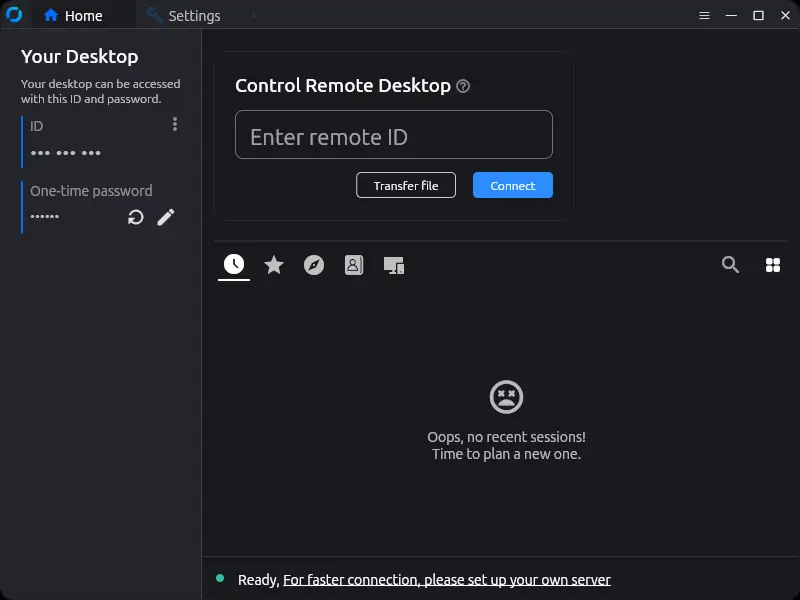
De TeamViewer à RustDesk : équivalences
| TeamViewer | RustDesk |
|---|---|
| ID TeamViewer | ID RustDesk |
| Mot de passe de session | Mot de passe temporaire |
| Accès sans surveillance | Mot de passe permanent et installation en service |
| Liste d’ordinateurs | Carnet d’adresses et favoris |
| Transfert de fichiers | Transfert de fichiers |
| Chat | Chat pendant la session |
| Serveurs TeamViewer | Serveurs publics ou votre propre serveur |
| Console d’administration | Version Pro payante uniquement |
Pas à pas
Téléchargez-le sur les deux ordinateurs
Installez-le depuis rustdesk.com, sur l’ordinateur qui contrôle comme sur celui qui est contrôlé. Sur certains systèmes, il s’utilise sans installation.
Connectez-vous une première fois
Sur l’ordinateur distant, notez son ID et son mot de passe. Sur le vôtre, saisissez l’ID, cliquez sur Connecter et entrez le mot de passe.
Accordez les autorisations
Sur Mac, il faudra autoriser l’enregistrement de l’écran et l’accessibilité. Sur Android, les options d’écran et de contrôle. Sans elles, l’écran reste noir ou vous ne pouvez pas agir.
Configurez l’accès sans surveillance
Pour entrer sans que personne n’accepte, installez RustDesk en tant que service et définissez un long mot de passe permanent dans les réglages de sécurité.
Envisagez votre propre serveur
Si les serveurs publics sont lents ou si vous voulez plus de contrôle, installez le serveur gratuit sur un VPS ou chez vous, et indiquez son adresse dans les réglages réseau de chaque client.
Désinstallez TeamViewer
Vérifiez que tout fonctionne. Résiliez le renouvellement le cas échéant et désinstallez-le de tous vos ordinateurs.
Fichiers et formats
Aucun fichier à migrer. Votre liste d’ordinateurs TeamViewer ne suit pas : il faudra noter à nouveau chaque ID RustDesk. Pendant une session, vous pouvez envoyer des fichiers entre ordinateurs et utiliser le presse-papiers. La configuration de votre serveur peut se partager entre vos clients avec une clé.
Ce que vous ne trouverez pas
- Sur iPhone et iPad, vous pouvez seulement contrôler d’autres appareils.
- Les serveurs publics peuvent être plus lents ou limités.
- La gestion centralisée des ordinateurs relève de la version Pro payante.
Astuces
- Ne donnez jamais votre ID et votre mot de passe à quelqu’un qui vous téléphone : c’est une arnaque très courante avec ces logiciels.
- Téléchargez-le uniquement sur le site officiel, car de fausses copies de logiciels de contrôle à distance circulent.
- Utilisez un mot de passe permanent long et unique, et changez-le si vous l’avez partagé.
Questions fréquentes
RustDesk est-il sûr ?
Il est open source et chiffre les connexions. Le plus important est de ne pas partager votre accès avec des inconnus et d’utiliser des mots de passe solides.
Faut-il un compte ?
Non. L’ID et le mot de passe suffisent. Le compte est facultatif, pour synchroniser le carnet d’adresses.
Puis-je me connecter à mon iPhone ?
Non. Sur iOS, RustDesk peut contrôler d’autres appareils, mais ne permet pas de contrôler l’iPhone.
Indépendant : nous n’avons aucune relation commerciale, aucun parrainage ni aucune affiliation avec TeamViewer ou ces alternatives, et personne ne nous paie pour les recommander. Les liens mènent à leurs sites officiels et ne sont pas des liens d’affiliation ; le site est financé uniquement par les annonces Google AdSense, qui n’influencent pas la sélection. En savoir plus.