En resum
- Molt semblant a TeamViewer: ID, contrasenya i connexió directa.
- Sense compte obligatori, i amb l’opció de tenir el teu propi servidor.
- A iPhone i iPad només pots controlar altres equips, no ser controlat.
És per a tu si…
- Ajudes de tant en tant familiars o amics amb l’ordinador.
- TeamViewer t’ha marcat un ús com a comercial i et limita.
- Vols controlar els teus equips amb un programa obert.
Millor una altra opció si…
- Gestiones molts equips amb informes, permisos i suport d’empresa.
- Necessites suport oficial i garanties de servei.
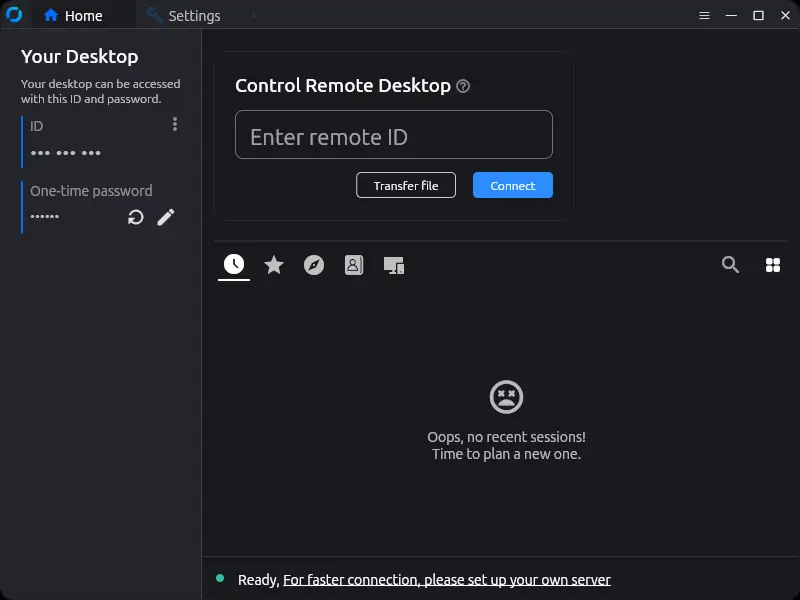
De TeamViewer a RustDesk: equivalències
| TeamViewer | RustDesk |
|---|---|
| ID de TeamViewer | ID de RustDesk |
| Contrasenya de sessió | Contrasenya temporal |
| Accés sense supervisió | Contrasenya permanent i instal·lació com a servei |
| Llista d’equips | Llibreta d’adreces i preferits |
| Transferència de fitxers | Transferència de fitxers |
| Xat | Xat durant la sessió |
| Servidors de TeamViewer | Servidors públics o el teu propi servidor |
| Consola d’administració | Només a la versió Pro de pagament |
Pas a pas
Baixa’l als dos equips
Instal·la’l des de rustdesk.com, tant a l’ordinador que controla com al controlat. En alguns sistemes el pots fer servir sense instal·lar.
Connecta’t per primera vegada
A l’equip remot, mira’n l’ID i la contrasenya. Al teu, escriu l’ID, prem Connecta i introdueix la contrasenya.
Dona els permisos necessaris
A Mac hauràs de permetre Gravació de pantalla i Accessibilitat. A Android, les opcions de pantalla i control. Sense elles veuràs una pantalla negra o no et podràs moure.
Configura l’accés sense supervisió
Si necessites entrar sense que ningú accepti, instal·la RustDesk com a servei i defineix una contrasenya permanent llarga als ajustos de seguretat.
Valora el teu propi servidor
Si els servidors públics van lents o vols més control, instal·la el servidor gratuït en un VPS o a casa, i posa’n l’adreça als ajustos de xarxa de cada client.
Desinstal·la TeamViewer
Comprova que tot funciona. Cancel·la la renovació si la tens i desinstal·la’l de tots els equips.
Fitxers i formats
No hi ha fitxers per migrar. La llista d’equips de TeamViewer no es trasllada, de manera que hauràs d’apuntar de nou cada ID de RustDesk. Durant la sessió pots enviar fitxers entre equips i fer servir el porta-retalls. La configuració del servidor propi es pot compartir amb una clau entre els teus clients.
El que no hi trobaràs
- A iPhone i iPad només pots controlar altres equips.
- Els servidors públics poden ser més lents o tenir limitacions.
- La gestió centralitzada d’equips és de la versió Pro de pagament.
Trucs
- No donis mai l’ID i la contrasenya a qui et truqui per telèfon: és una estafa molt habitual amb aquests programes.
- Baixa’l només del web oficial, perquè circulen còpies falses dels programes de control remot.
- Fes servir una contrasenya permanent llarga i única, i canvia-la si l’has compartida.
Preguntes freqüents
RustDesk és segur?
És de codi obert i xifra les connexions. El més important és no compartir l’accés amb desconeguts i fer servir contrasenyes fortes.
Cal un compte?
No. N’hi ha prou de fer servir l’ID i la contrasenya. El compte és opcional per sincronitzar la llibreta d’adreces.
Puc connectar-me al meu iPhone?
No. A iOS, RustDesk pot controlar altres equips, però no permet que controlin l’iPhone.
Independent: no tenim cap relació comercial, patrocini ni afiliació amb TeamViewer ni amb aquestes alternatives, i ningú no ens paga per recomanar-les. Els enllaços porten als seus webs oficials i no són d’afiliat; el web es finança només amb anuncis de Google AdSense, que no influeixen en la selecció. Més informació.