En resum
- Obre els teus fitxers RAR, ZIP i molts altres formats sense finestres de compra.
- S’integra al menú del botó dret de Windows.
- Pot obrir RAR, però no crear-ne: comprimiràs en 7z o ZIP.
És per a tu si…
- Et molesta la finestra de WinRAR que et recorda que compris la llicència.
- Només descomprimeixes el que baixes i comprimeixes de tant en tant.
- Vols protegir fitxers amb contrasenya i xifratge fort.
Millor una altra opció si…
- Has de crear fitxers .rar per obligació.
- Fas servir els registres de recuperació de WinRAR per reparar fitxers danyats.
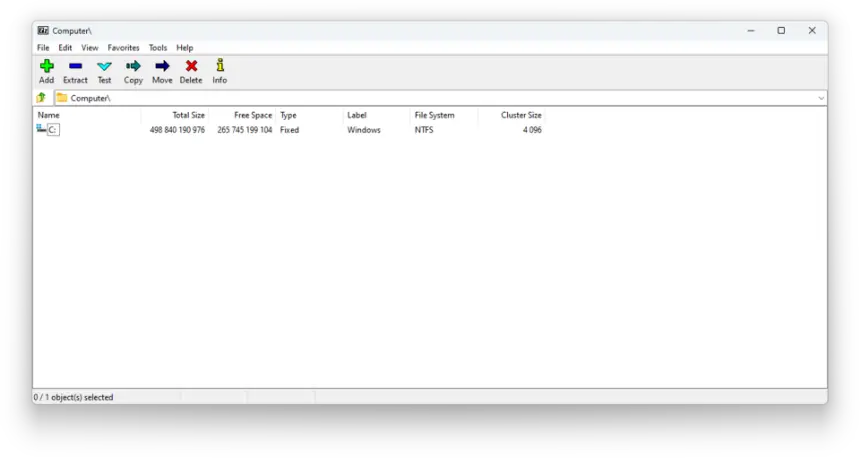
De WinRAR a 7-Zip: equivalències
| WinRAR | 7-Zip |
|---|---|
| Extreu aquí | Menú 7-Zip > Extreu aquí |
| Afegeix a l’arxiu | Menú 7-Zip > Afegeix a l’arxiu |
| Fitxer .rar | Fitxer .7z o .zip |
| Contrasenya i xifratge | Contrasenya amb xifratge AES-256 |
| Dividir en volums | Dividir en volums |
| Autoextraïble | Crear arxiu SFX |
| Registre de recuperació | No hi ha equivalent |
Pas a pas
Instal·la 7-Zip
Baixa’l de 7-zip.org, el seu web oficial, triant la versió de 64 bits. No cal desinstal·lar WinRAR abans.
Associa els fitxers
Obre 7-Zip File Manager com a administrador. A les opcions del programa, a la secció Sistema, marca els formats que vols que obri, com RAR i ZIP.
Prova el menú contextual
Fes clic dret sobre un fitxer comprimit. A Windows 11, entra a Mostra més opcions per veure el menú de 7-Zip.
Comprimeix amb contrasenya
Tria Afegeix a l’arxiu, escriu una contrasenya i activa el xifratge de noms de fitxer si fas servir 7z. Sense ella no es podran obrir.
Desinstal·la WinRAR
Quan hagis comprovat que tot funciona, desinstal·la’l des de la configuració de Windows. Els teus fitxers comprimits no s’esborren.
Fitxers i formats
7-Zip obre RAR (també RAR5), ZIP, 7z, TAR, GZ, ISO i molts més. Crea 7z, ZIP, TAR, GZ i altres. No pot crear RAR. Si has d’enviar fitxers a altres persones, ZIP és l’opció més compatible: s’obre en qualsevol sistema sense instal·lar res.
El que no hi trobaràs
- No pot crear fitxers .rar.
- No té registre de recuperació com WinRAR.
- La interfície és senzilla i antiquada, i a Windows 11 és dins de Mostra més opcions.
Trucs
- Si vols que aparegui directament al menú de Windows 11, prova NanaZip, basat en 7-Zip.
- Windows 11 ja obre RAR i 7z sense instal·lar res, per si només ho necessites de tant en tant.
- Baixa sempre del web oficial i mantén 7-Zip actualitzat: els compressors són un objectiu habitual de fitxers maliciosos.
Comparativa: 7-Zip vs PeaZip, quin triar?
Preguntes freqüents
7-Zip obre fitxers RAR?
Sí, inclosos els RAR5. El que no pot és crear fitxers RAR nous.
És gratis també a les empreses?
Sí. La seva llicència lliure permet fer-lo servir en qualsevol ordinador sense pagar. Convé revisar les condicions si el distribueixes dins d’un altre producte.
Comprimeix millor que WinRAR?
Amb format 7z sol aconseguir mides molt bones. Depèn del tipus de fitxer i dels ajustos que triïs.
Independent: no tenim cap relació comercial, patrocini ni afiliació amb WinRAR ni amb aquestes alternatives, i ningú no ens paga per recomanar-les. Els enllaços porten als seus webs oficials i no són d’afiliat; el web es finança només amb anuncis de Google AdSense, que no influeixen en la selecció. Més informació.