En resum
- Obre més de 200 formats, inclosos ZIP, ZIPX, RAR i 7Z.
- Xifra amb contrasenya i, si vols, amb un fitxer de claus addicional.
- No inclou connexions al núvol ni eines de PDF com WinZip.
És per a tu si…
- Només necessites comprimir, descomprimir i protegir fitxers.
- No vols pagar llicències ni renovacions.
- T’agrada navegar pels fitxers comprimits com si fossin carpetes.
Millor una altra opció si…
- Fas servir cada dia els connectors de WinZip amb el núvol o el correu.
- Treballes en un Mac: mira The Unarchiver o Keka per descomprimir.
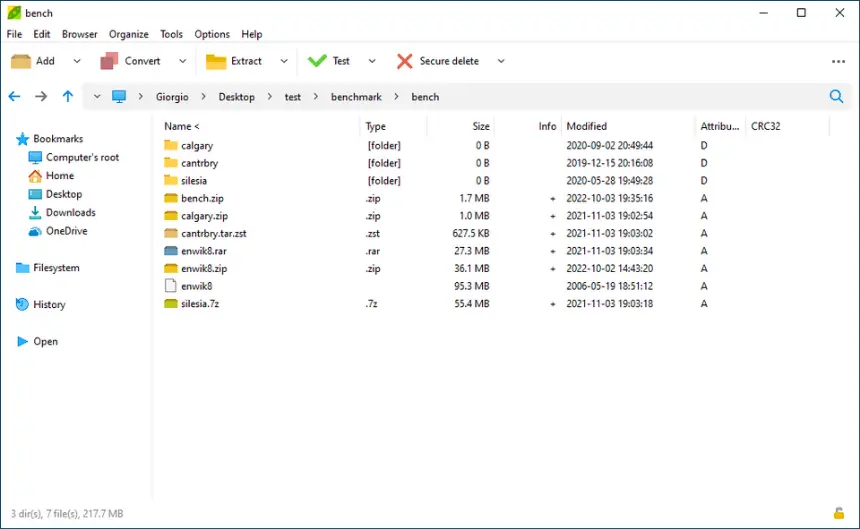
De WinZip a PeaZip: equivalències
| WinZip | PeaZip |
|---|---|
| Comprimir en Zip | Afegir a l’arxiu, format ZIP |
| Descomprimir | Extreure |
| Xifratge AES-256 | Contrasenya i fitxer de claus |
| Fitxers .zipx | S’obren; per crear, ZIP o 7Z |
| Dividir fitxers | Dividir en volums |
| Connectors del núvol | No hi ha equivalent |
| Eines de PDF | No incloses: fes servir PDF24 |
| Tasques automàtiques | Exportar la tasca com a ordre |
Pas a pas
Instal·la PeaZip
Baixa’l de peazip.github.io, el seu web oficial. Pots triar l’instal·lador o la versió portàtil, que no s’instal·la.
Configura la integració
Durant la instal·lació, tria els formats que vols associar i activa les opcions del menú contextual. A Windows 11 poden aparèixer dins de Mostra més opcions.
Prova d’extreure
Obre un fitxer comprimit amb doble clic i navega-hi. Selecciona el que vulguis i prem Extreure.
Crea un arxiu
Selecciona carpetes o fitxers, prem Afegir i tria ZIP si l’has de compartir, o 7Z si vols més compressió.
Protegeix el que és important
A les opcions de xifratge escriu una contrasenya. Si vols més seguretat, afegeix un fitxer de claus i guarda’l a part: sense ell no s’obrirà.
Deixa WinZip
Cancel·la la renovació si tens subscripció i desinstal·la’l. Els teus fitxers comprimits continuen on eren.
Fitxers i formats
PeaZip obre més de 200 formats, entre ells ZIP, ZIPX, RAR, 7Z, TAR, GZ i ISO. Crea ZIP, 7Z, TAR, GZ i altres, però no RAR. Per enviar fitxers a altres persones, ZIP continua sent el més compatible. Si reps un .zipx, PeaZip l’obre, i en reenviar-lo és millor tornar a comprimir-lo en ZIP.
El que no hi trobaràs
- No té connectors amb serveis al núvol.
- No inclou eines de PDF, marques d’aigua ni conversió d’imatges com WinZip.
- No pot crear fitxers RAR.
Trucs
- La versió portàtil et permet provar-lo sense instal·lar res o portar-lo en un USB.
- Per a alguna cosa més simple i coneguda, 7-Zip també és una gran opció gratuïta.
- Comprova sempre que pots obrir un fitxer xifrat abans d’esborrar els originals.
Preguntes freqüents
PeaZip obre fitxers de WinZip?
Sí. Obre ZIP i també els .zipx que crea WinZip.
És segur el seu xifratge?
Sí. Fa servir xifratge AES fort. La seguretat real depèn d’una contrasenya llarga i de guardar bé el fitxer de claus si el fas servir.
Funciona a Mac?
El seu ús principal és a Windows i Linux. En un Mac, The Unarchiver o Keka són opcions més senzilles per descomprimir.
Independent: no tenim cap relació comercial, patrocini ni afiliació amb WinZip ni amb aquestes alternatives, i ningú no ens paga per recomanar-les. Els enllaços porten als seus webs oficials i no són d’afiliat; el web es finança només amb anuncis de Google AdSense, que no influeixen en la selecció. Més informació.