En resumen
- Abre más de 200 formatos, incluidos ZIP, ZIPX, RAR y 7Z.
- Cifra con contraseña y, si quieres, con un archivo de claves adicional.
- No incluye conexiones a la nube ni herramientas de PDF como WinZip.
Es para ti si…
- Solo necesitas comprimir, descomprimir y proteger archivos.
- No quieres pagar licencias ni renovaciones.
- Te gusta navegar por los archivos comprimidos como si fueran carpetas.
Mejor otra opción si…
- Usas a diario los conectores de WinZip con la nube o el correo.
- Trabajas en un Mac: mira The Unarchiver o Keka para descomprimir.
De WinZip a PeaZip: equivalencias
| WinZip | PeaZip |
|---|---|
| Comprimir en Zip | Añadir a archivo, formato ZIP |
| Descomprimir | Extraer |
| Cifrado AES-256 | Contraseña y archivo de claves |
| Archivos .zipx | Se abren; para crear, ZIP o 7Z |
| Dividir archivos | Dividir en volúmenes |
| Conectores de la nube | No hay equivalente |
| Herramientas de PDF | No incluidas: usa PDF24 |
| Tareas automáticas | Exportar la tarea como comando |
Paso a paso
Instala PeaZip
Descárgalo desde peazip.github.io, su web oficial. Puedes elegir el instalador o la versión portátil, que no se instala.
Configura la integración
Durante la instalación, elige los formatos que quieres asociar y activa las opciones del menú contextual. En Windows 11 pueden aparecer dentro de Mostrar más opciones.
Prueba a extraer
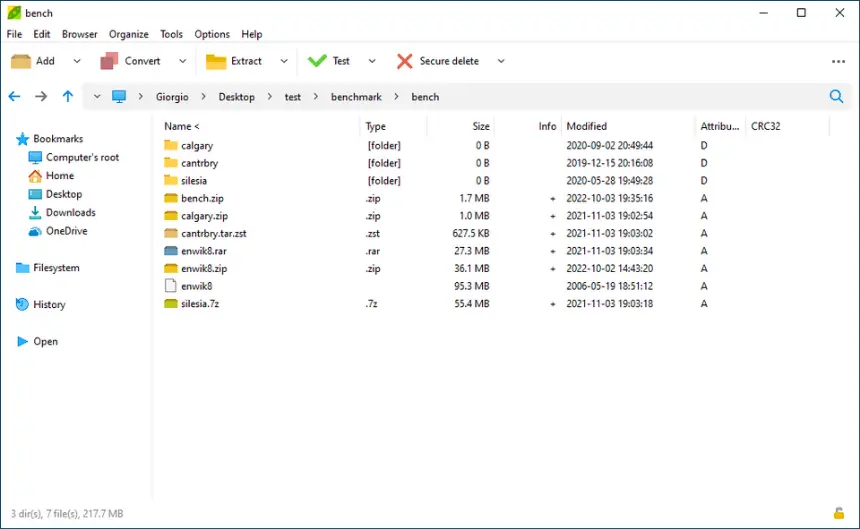
Abre un archivo comprimido con doble clic y navega por él. Selecciona lo que quieras y pulsa Extraer.
Crea un archivo
Selecciona carpetas o archivos, pulsa Añadir y elige ZIP si lo vas a compartir, o 7Z si quieres más compresión.
Protege lo importante
En las opciones de cifrado escribe una contraseña. Si quieres más seguridad, añade un archivo de claves, y guárdalo aparte: sin él no se abrirá.
Deja WinZip
Cancela la renovación si tienes suscripción y desinstálalo. Tus archivos comprimidos siguen donde estaban.
Archivos y formatos
PeaZip abre más de 200 formatos, entre ellos ZIP, ZIPX, RAR, 7Z, TAR, GZ e ISO. Crea ZIP, 7Z, TAR, GZ y otros, pero no RAR. Para enviar archivos a otras personas, ZIP sigue siendo lo más compatible. Si recibes un .zipx, PeaZip lo abre, y al reenviarlo es mejor volver a comprimirlo en ZIP.
Lo que no vas a encontrar
- No tiene conectores con servicios en la nube.
- No incluye herramientas de PDF, marcas de agua ni conversión de imágenes como WinZip.
- No puede crear archivos RAR.
Trucos
- La versión portátil te permite probarlo sin instalar nada o llevarlo en un USB.
- Para algo más simple y conocido, 7-Zip también es una gran opción gratuita.
- Comprueba siempre que puedes abrir un archivo cifrado antes de borrar los originales.
Preguntas frecuentes
¿PeaZip abre archivos de WinZip?
Sí. Abre ZIP y también los .zipx que crea WinZip.
¿Es seguro su cifrado?
Sí. Usa cifrado AES fuerte. La seguridad real depende de una contraseña larga y de guardar bien el archivo de claves si lo usas.
¿Funciona en Mac?
Su uso principal es en Windows y Linux. En un Mac, The Unarchiver o Keka son opciones más sencillas para descomprimir.
Independiente: no tenemos relación comercial, patrocinio ni afiliación con WinZip ni con estas alternativas, y nadie nos paga por recomendarlas. Los enlaces van a sus webs oficiales y no son de afiliado; la web se financia solo con anuncios de Google AdSense, que no influyen en la selección. Más información.