En resum
- Obre molts fitxers .cdr i, encara millor, els SVG i PDF exportats des de CorelDRAW.
- Pots carregar un conjunt de dreceres de teclat inspirat en CorelDRAW.
- Per a CMYK real, el més habitual és acabar el PDF amb Scribus.
És per a tu si…
- Fas logotips, il·lustracions, cartelleria i gràfics per al web.
- Fas servir CorelDRAW de tant en tant i no et compensa pagar-lo.
- Vols un format obert com SVG per als teus fitxers.
Millor una altra opció si…
- La teva impremta exigeix CMYK i colors directes preparats des del mateix programa.
- La teva feina depèn de macros, automatitzacions o de Corel Photo-Paint.
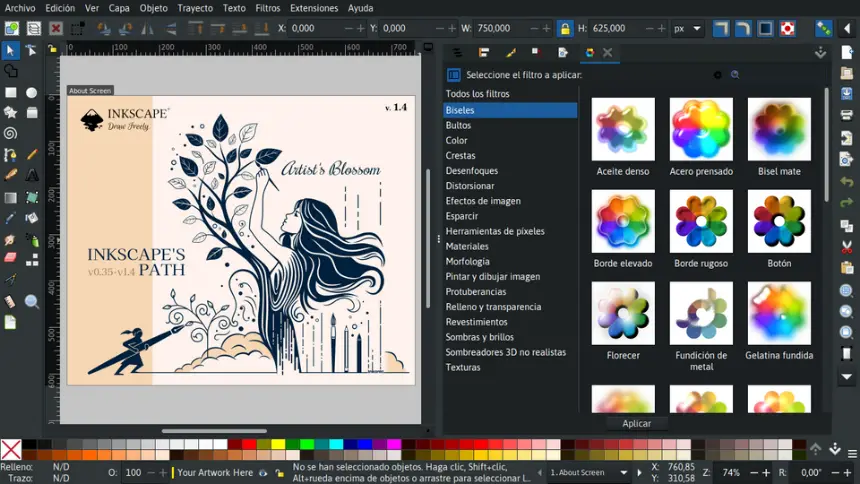
De CorelDRAW a Inkscape: equivalències
| CorelDRAW | Inkscape |
|---|---|
| Eina Forma | Eina Nodes |
| Soldar, retallar, intersecar | Menú Camí: unió, diferència, intersecció |
| PowerClip | Menú Objecte: retall o màscara |
| PowerTRACE | Menú Camí: vectoritzar mapa de bits |
| Emplenament interactiu i de malla | Eines de degradat i de malla |
| Convertir a corbes | Menú Camí: objecte a camí |
| Pàgines | Eina Pàgines |
| Fitxer .cdr | Fitxer .svg d’Inkscape |
Pas a pas
Instal·la Inkscape
Baixa’l gratis d’inkscape.org. Si les teves feines fan servir tipografies concretes, instal·la-les també.
Exporta des de CorelDRAW
Si encara tens CorelDRAW, desa còpies en SVG o PDF: solen obrir-se millor que el .cdr. Converteix a corbes els textos si no els has d’editar.
Obre els fitxers
A Inkscape fes servir Fitxer > Obre amb els .svg o .pdf, o prova directament el .cdr. Els fitxers molt nous o complexos poden fallar: per això convé tenir la còpia exportada.
Revisa el resultat
Comprova textos, degradats, ombres i PowerClips. Alguns efectes poden arribar com a imatge o agrupats d’una altra manera.
Carrega dreceres familiars
A les preferències d’Inkscape, a la secció de teclat, pots triar un conjunt de dreceres basat en CorelDRAW per adaptar-t’hi abans.
Desa i exporta
Desa com a SVG d’Inkscape per continuar editant. Exporta a PNG per al web i a PDF per imprimir.
Fitxers i formats
Inkscape obre .cdr de moltes versions, a més de .svg, .pdf, .eps i .ai. El més fiable és exportar a SVG o PDF des de CorelDRAW. Desa en .svg i exporta a .pdf, .png o .eps. Perquè la feina es vegi igual en altres equips, converteix el text en camins abans d’enviar-la.
El que no hi trobaràs
- Treballa sobretot en RGB: el flux CMYK real és limitat.
- Els fitxers .cdr molt recents o complexos es poden obrir malament.
- No hi ha macros compatibles amb les de CorelDRAW.
Trucs
- Per a impremta, obre el PDF a Scribus i prepara-hi el CMYK i el perfil de color.
- Conserva sempre els .cdr originals: són la teva còpia de seguretat si alguna cosa no s’obre bé.
- Pregunta a la impremta quin PDF necessita abans de donar per acabada una feina.
Preguntes freqüents
Inkscape obre fitxers CDR?
Sí, molts. Els més recents o complexos poden no obrir-se o perdre efectes. Si és el teu cas, exporta’ls a SVG o PDF des de CorelDRAW.
Serveix per imprimir en impremta?
Sí, exportant a PDF. Si et demanen CMYK, el més habitual és preparar-lo amb Scribus després.
Puc continuar enviant fitxers a clients que fan servir CorelDRAW?
Sí. CorelDRAW obre SVG i PDF, de manera que pots intercanviar fitxers en aquests formats.
Independent: no tenim cap relació comercial, patrocini ni afiliació amb CorelDRAW ni amb aquestes alternatives, i ningú no ens paga per recomanar-les. Els enllaços porten als seus webs oficials i no són d’afiliat; el web es finança només amb anuncis de Google AdSense, que no influeixen en la selecció. Més informació.