En bref
- De nombreux scripts .m fonctionnent tels quels ou avec de petits changements.
- Les paquets d’Octave Forge remplacent certaines toolboxes.
- Ni Simulink ni App Designer, et plus lent sur les boucles intensives.
C’est pour vous si…
- Votre code utilise surtout des matrices, des fonctions numériques et des graphiques.
- Vous êtes étudiant et n’avez plus de licence MATLAB.
- Vous voulez continuer à utiliser vos scripts sans payer de licence.
Mieux vaut autre chose si…
- Vous dépendez de Simulink ou de toolboxes spécialisées.
- Votre code exige beaucoup de vitesse ou utilise App Designer : regardez aussi Python ou Julia.
De MATLAB à GNU Octave : équivalences
| MATLAB | GNU Octave |
|---|---|
| Fichiers .m | Fichiers .m |
| Command Window | Fenêtre de commandes |
| Toolboxes | Paquets d’Octave Forge |
| Fichiers .mat | Fichiers .mat avec save et load |
| plot et figure | plot et figure |
| MEX | mkoctfile --mex |
| Simulink | Pas d’équivalent : regardez Xcos dans Scilab |
| App Designer | Pas d’équivalent |
Pas à pas
Installez Octave
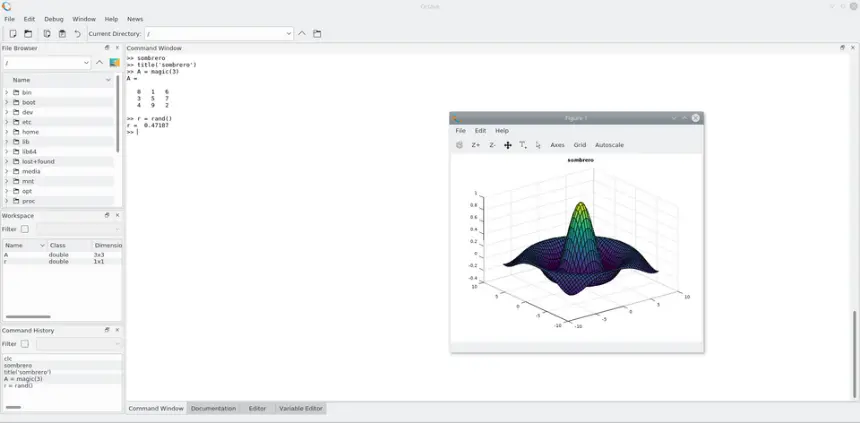
Téléchargez-le sur octave.org. Il comprend une interface graphique avec éditeur, fenêtre de commandes et explorateur de variables, très proche de celle de MATLAB.
Ouvrez votre projet
Copiez votre dossier et ouvrez-le dans Octave. Ajoutez les sous-dossiers avec addpath si votre code en a besoin.
Exécutez un script
Commencez par un script simple et notez les erreurs. Ce sont souvent des fonctions manquantes. Octave a sa propre syntaxe, comme # pour les commentaires ou != pour différent, mais il accepte aussi celle de MATLAB.
Installez les paquets nécessaires
S’il manque une fonction, cherchez le paquet et utilisez pkg install -forge suivi de son nom, par exemple signal ou statistics. Chargez-le ensuite avec pkg load nom au début du script.
Vérifiez les résultats
Comparez avec un résultat déjà obtenu dans MATLAB. Certaines fonctions utilisent d’autres algorithmes ou valeurs par défaut, ce qui peut changer des décimales.
Remplacez ce qui manque
Pour ce qui n’existe pas, écrivez votre propre version ou cherchez des alternatives. Pour Simulink, vous pouvez regarder Xcos dans Scilab.
Fichiers et formats
Octave exécute les fichiers .m et lit et enregistre les .mat avec les commandes load et save. Utilisez save -v7 pour que le fichier s’ouvre aussi dans MATLAB. Les fichiers Simulink (.slx) et les applis App Designer (.mlapp) ne s’ouvrent pas. Les graphiques s’exportent avec print en PNG, PDF et SVG.
Ce que vous ne trouverez pas
- Ni Simulink ni App Designer.
- Moins de toolboxes et de fonctions spécialisées que MATLAB.
- Les longues boucles peuvent être nettement plus lentes : vectorisez votre code dès que possible.
Astuces
- Pour écrire du nouveau code, limitez-vous à la syntaxe commune si vous devez le partager avec des utilisateurs de MATLAB.
- Vectorisez les boucles : la différence est encore plus nette dans Octave que dans MATLAB.
- Si votre projet grandit, envisagez d’en passer une partie à Python avec NumPy et SciPy, ou à Julia.
Questions fréquentes
Mon code MATLAB fonctionne-t-il dans Octave ?
Souvent oui, surtout celui qui utilise des fonctions numériques de base. Les toolboxes et Simulink sont les principaux obstacles.
A-t-il les mêmes toolboxes ?
Non. Octave Forge propose des paquets proches, comme signal, control ou statistics, mais pas toutes les fonctions.
Peut-on l’utiliser en cours ?
Oui. Il est très courant en travaux pratiques d’ingénierie et de sciences, mais vérifiez auprès de vos enseignants s’ils exigent MATLAB.
Indépendant : nous n’avons aucune relation commerciale, aucun parrainage ni aucune affiliation avec MATLAB ou ces alternatives, et personne ne nous paie pour les recommander. Les liens mènent à leurs sites officiels et ne sont pas des liens d’affiliation ; le site est financé uniquement par les annonces Google AdSense, qui n’influencent pas la sélection. En savoir plus.