En bref
- Espaces et salons équivalents aux canaux Slack, avec chiffrement de bout en bout.
- Un réseau ouvert : vous pouvez avoir votre serveur et échanger avec d’autres.
- L’historique Slack ne s’importe pas facilement et il y a moins d’intégrations.
C’est pour vous si…
- Votre équipe tient à la confidentialité et au contrôle de ses données.
- Vous êtes une petite équipe, une association ou une communauté.
- Vous voulez éviter la limite d’historique des offres gratuites.
Mieux vaut autre chose si…
- Vous dépendez de nombreuses intégrations Slack et de flux automatisés.
- Votre équipe ne veut ni gérer des clés de chiffrement ni apprendre un nouvel outil.
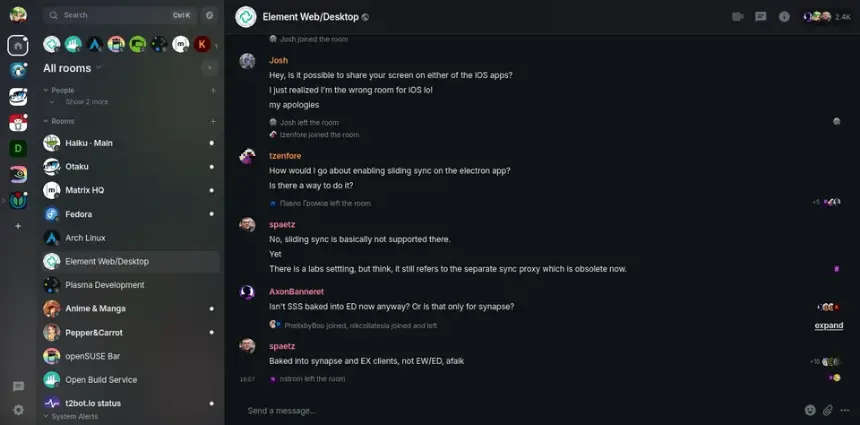
De Slack à Element : équivalences
| Slack | Element |
|---|---|
| Workspace | Espace |
| Canal | Salon |
| Fil | Fil |
| Message direct | Message direct |
| Huddle | Appel audio ou vidéo dans le salon |
| Applis et intégrations | Bots et passerelles, moins nombreux |
| Canaux privés | Salons privés chiffrés |
| Administration | Réglages de l’espace et du serveur |
Pas à pas
Choisissez un serveur
Pour commencer, créez un compte gratuit sur un serveur public comme matrix.org. Si votre équipe veut contrôler ses données, elle peut installer le sien ou en louer un géré.
Conservez la clé de récupération
Créez votre compte et installez Element. Configurez votre clé de récupération et gardez-la dans un gestionnaire de mots de passe. Sans elle, vous pouvez perdre l’accès aux messages chiffrés.
Exportez votre Slack
La personne qui administre l’espace peut exporter les données depuis les réglages de Slack, selon son offre. Gardez le fichier pour consultation : Element ne l’importe pas directement.
Créez l’espace et les salons
Créez un espace pour votre équipe et un salon pour chaque canal important. Commencez par quelques-uns : c’est le bon moment pour faire le tri.
Invitez votre équipe
Envoyez le lien d’invitation et aidez chacun à conserver sa clé de récupération. Sur mobile, il existe Element X.
Transférez l’essentiel
Notez les intégrations utilisées. Cherchez des bots équivalents ou utilisez des webhooks. Pendant un temps, vous pouvez utiliser une passerelle entre Slack et Matrix si besoin.
Fichiers et formats
Il n’y a pas d’import direct des canaux ni des messages de Slack. Slack peut exporter l’historique en JSON, utile comme archive de consultation. Les documents partagés sont à télécharger et à renvoyer, ou à conserver ailleurs. Des passerelles relient Slack et Matrix pendant une transition, mais demandent une configuration technique.
Ce que vous ne trouverez pas
- Pas d’import direct de l’historique Slack.
- Bien moins d’intégrations que Slack.
- La gestion des clés de chiffrement demande un peu de soin.
Astuces
- Essayez d’abord avec un salon et un petit groupe avant de déplacer toute l’équipe.
- Si vous voulez un outil plus proche de Slack sans chiffrement, regardez Mattermost ou Zulip.
- Épinglez dans chaque salon un message avec ses règles et ses liens importants.
Questions fréquentes
Puis-je récupérer mes messages Slack ?
Pas directement. Vous pouvez les exporter depuis Slack pour les consulter, mais ils n’apparaissent pas dans Element sans outils techniques.
Dois-je avoir mon propre serveur ?
Non. Vous pouvez utiliser un serveur public. Le vôtre n’est nécessaire que pour contrôler vos données.
Que se passe-t-il si je perds la clé de récupération ?
Vous pouvez perdre l’accès aux anciens messages chiffrés. C’est pourquoi il vaut mieux la garder dans un gestionnaire de mots de passe.
Indépendant : nous n’avons aucune relation commerciale, aucun parrainage ni aucune affiliation avec Slack ou ces alternatives, et personne ne nous paie pour les recommander. Les liens mènent à leurs sites officiels et ne sont pas des liens d’affiliation ; le site est financé uniquement par les annonces Google AdSense, qui n’influencent pas la sélection. En savoir plus.