En bref
- Sans limite de durée et sans abonnement.
- Les invités rejoignent depuis le navigateur, sans compte.
- Partage d’écran, chat, salle d’attente, mot de passe et sous-salles.
C’est pour vous si…
- Vous donnez des cours, du soutien ou des réunions d’équipe et la limite de 40 minutes de l’offre gratuite de Zoom vous gêne.
- Vous voulez que vos invités rejoignent sans créer de compte ni rien installer.
- Vous préférez un outil open source, que vous pouvez même installer sur votre propre serveur.
Mieux vaut autre chose si…
- Vous organisez des webinaires avec des centaines de participants, une inscription préalable et des rapports : Jitsi convient mieux aux petits et moyens groupes.
- Vous avez besoin de l’enregistrement automatique dans le cloud de toutes vos réunions.
De Zoom à Jitsi Meet : équivalences
| Zoom | Jitsi Meet |
|---|---|
| Planifier une réunion | Un lien fixe meet.jit.si/nom-de-la-salle à coller dans n’importe quel agenda ou chat |
| Salle d’attente | Salle d’attente, dans les options de sécurité |
| Code secret | Mot de passe de la salle, dans les options de sécurité |
| Partager l’écran | Partage d’écran, depuis le navigateur ou l’application |
| Sous-groupes | Sous-salles, créées par le modérateur |
| Lever la main et réactions | Lever la main et réactions |
| Arrière-plan virtuel | Flou ou arrière-plan virtuel |
| Enregistrement dans le cloud | Limité sur meet.jit.si : pour toujours enregistrer, utilisez OBS Studio |
Pas à pas
Créez la salle
Allez sur meet.jit.si dans votre navigateur ou l’application Jitsi Meet et saisissez un nom de salle. Choisissez-en un long et difficile à deviner, comme « cours-histoire-3b-mardi » : toute personne qui a le lien peut entrer.
Connectez-vous en tant qu’organisateur
Depuis 2023, la personne qui ouvre une salle sur meet.jit.si doit se connecter avec un compte, par exemple Google ou GitHub. Seul l’organisateur le fait : les invités entrent sans compte.
Partagez le lien
Copiez l’adresse de la salle et collez-la dans l’agenda, l’e-mail ou le groupe de messagerie. Sur ordinateur, le navigateur suffit ; sur mobile, utilisez l’application Jitsi Meet pour Android ou iOS.
Protégez la salle
Dans les options de sécurité, vous pouvez activer la salle d’attente, pour admettre chaque personne, et définir un mot de passe. Utilisez-les pour les cours ou les réunions avec des personnes extérieures.
Pendant la réunion
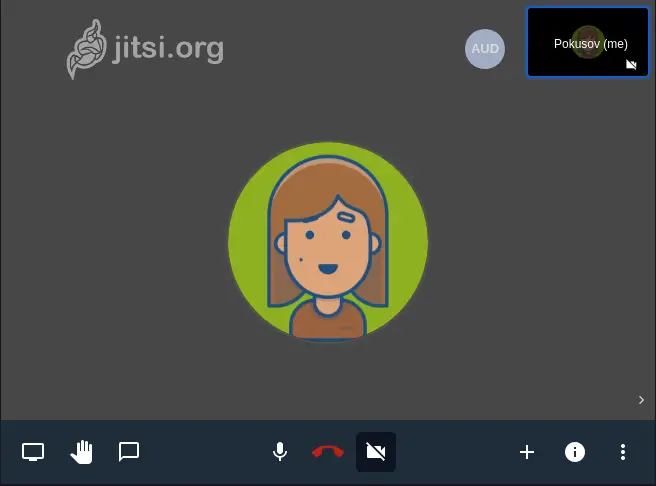
La barre du bas propose le partage d’écran, le chat, la main levée et le flou d’arrière-plan. Le menu d’options supplémentaires donne accès aux sous-salles et à d’autres réglages.
Si vous devez enregistrer
Pour garder la réunion sur votre ordinateur sans dépendre du service, utilisez OBS Studio, gratuit, et enregistrez la fenêtre de l’appel. Prévenez toujours les participants avant d’enregistrer.
Fichiers et formats
Il n’y a aucun fichier à migrer depuis Zoom : une réunion Jitsi est un lien (meet.jit.si/nom-de-la-salle) qui s’ouvre dans le navigateur sans rien installer, sous Chrome, Edge, Firefox ou Safari. Il existe aussi des applications pour Windows, macOS, Linux, Android et iOS. Il suffit de remplacer le lien Zoom par celui de Jitsi dans vos invitations et agendas.
Ce que vous ne trouverez pas
- Pour ouvrir des salles sur meet.jit.si, l’organisateur doit se connecter ; pas les invités.
- Il convient mieux aux petits et moyens groupes : ce n’est pas le meilleur choix pour des webinaires de très grande taille.
- Il n’a pas l’enregistrement automatique dans le cloud ni les rapports de présence des offres payantes de Zoom.
Astuces
- Un nom de salle long et unique est ce qui évite l’arrivée de personnes inattendues.
- Si votre établissement ou entreprise veut des salles sans connexion et avec ses propres règles, il peut installer Jitsi gratuitement sur son propre serveur.
- Pour des cours avec tableau blanc et enregistrement intégrés, BigBlueButton est une autre alternative gratuite pensée pour l’enseignement.
Questions fréquentes
Jitsi Meet a-t-il une limite de durée ?
Non. Sur meet.jit.si, les réunions ne s’arrêtent pas au bout de 40 minutes, comme avec l’offre gratuite de Zoom.
Les invités ont-ils besoin d’un compte ?
Non. Seule la personne qui crée la salle se connecte ; les autres entrent avec le lien depuis le navigateur ou l’application.
Est-ce sécurisé ?
Les appels sont chiffrés, vous pouvez utiliser une salle d’attente et un mot de passe et, dans les navigateurs compatibles, activer le chiffrement de bout en bout. En plus, c’est open source.
Indépendant : nous n’avons aucune relation commerciale, aucun parrainage ni aucune affiliation avec Zoom ou ces alternatives, et personne ne nous paie pour les recommander. Les liens mènent à leurs sites officiels et ne sont pas des liens d’affiliation ; le site est financé uniquement par les annonces Google AdSense, qui n’influencent pas la sélection. En savoir plus.