En resumen
- Espacios y salas equivalentes a los canales de Slack, con cifrado de extremo a extremo.
- Red abierta: puedes tener tu propio servidor y hablar con otros.
- El historial de Slack no se importa de forma sencilla, y hay menos integraciones.
Es para ti si…
- Tu equipo valora la privacidad y el control de sus datos.
- Sois un equipo pequeño, una asociación o una comunidad.
- Quieres evitar el límite de historial de los planes gratuitos.
Mejor otra opción si…
- Dependes de muchas integraciones de Slack y flujos automáticos.
- Tu equipo no quiere gestionar claves de cifrado ni aprender algo nuevo.
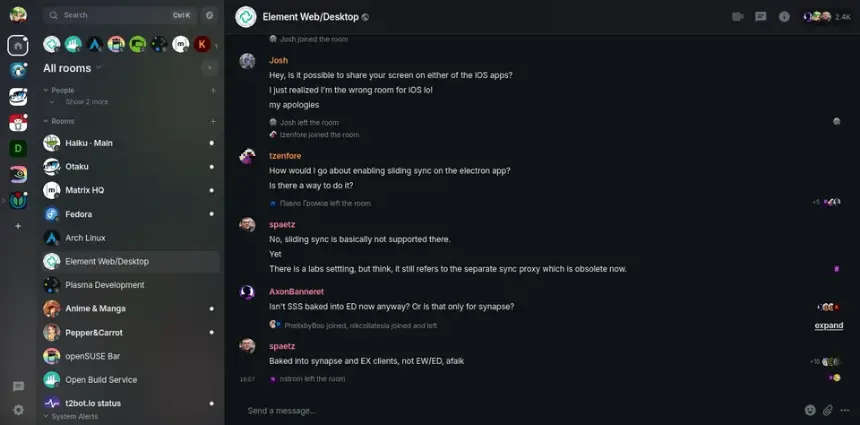
De Slack a Element: equivalencias
| Slack | Element |
|---|---|
| Workspace | Espacio |
| Canal | Sala |
| Hilo | Hilo |
| Mensaje directo | Mensaje directo |
| Huddle | Llamada de voz o vídeo en la sala |
| Apps e integraciones | Bots y puentes, menos numerosos |
| Canales privados | Salas privadas cifradas |
| Administración | Ajustes del espacio y del servidor |
Paso a paso
Elige un servidor
Para empezar, puedes crear una cuenta gratis en un servidor público como matrix.org. Si tu equipo quiere controlar sus datos, puede instalar el suyo o contratar uno gestionado.
Guarda la clave de recuperación
Crea tu cuenta e instala Element. Configura tu clave de recuperación y guárdala en un gestor de contraseñas. Sin ella puedes perder el acceso a los mensajes cifrados.
Exporta tu Slack
Quien administre el espacio puede exportar los datos desde los ajustes de Slack, según lo que permita su plan. Guarda el archivo como consulta: Element no lo importa directamente.
Crea el espacio y las salas
Crea un espacio para tu equipo y una sala por cada canal importante. Empieza por pocos: es un buen momento para ordenar lo que no se usaba.
Invita a tu equipo
Envía el enlace de invitación y ayuda a cada persona a guardar su clave de recuperación. Para usarlo en el móvil, tienen Element X.
Traslada lo necesario
Anota las integraciones que usáis. Busca bots equivalentes o usa webhooks. Durante un tiempo podéis usar un puente entre Slack y Matrix, si hace falta.
Archivos y formatos
No hay importación directa de canales ni mensajes de Slack. Slack puede exportar el historial en JSON, útil como archivo de consulta. Los documentos compartidos hay que descargarlos y subirlos de nuevo, o guardarlos aparte. Existen puentes para conectar Slack y Matrix durante una transición, aunque requieren configuración técnica.
Lo que no vas a encontrar
- Sin importación directa del historial de Slack.
- Muchas menos integraciones que Slack.
- Gestionar las claves de cifrado requiere algo de cuidado.
Trucos
- Haz la prueba primero con una sala y un grupo pequeño, antes de mover a todo el equipo.
- Si quieres algo más parecido a Slack y no necesitas el cifrado, mira Mattermost o Zulip.
- Fija en cada sala un mensaje con sus normas y sus enlaces importantes.
Preguntas frecuentes
¿Puedo llevarme mis mensajes de Slack?
No directamente. Puedes exportarlos desde Slack para consultarlos, pero no aparecen en Element sin herramientas técnicas.
¿Tengo que tener mi propio servidor?
No. Puedes usar uno público. Tener el tuyo solo es necesario si quieres controlar tus datos.
¿Qué pasa si pierdo la clave de recuperación?
Puedes perder el acceso a los mensajes cifrados antiguos. Por eso conviene guardarla en un gestor de contraseñas.
Independiente: no tenemos relación comercial, patrocinio ni afiliación con Slack ni con estas alternativas, y nadie nos paga por recomendarlas. Los enlaces van a sus webs oficiales y no son de afiliado; la web se financia solo con anuncios de Google AdSense, que no influyen en la selección. Más información.