En resumen
- Con una cuenta IMAP, tu correo aparece solo al añadirla.
- Importa datos de Outlook, aunque los archivos PST necesitan un poco más de cuidado.
- El calendario está incluido, pero la sincronización con Exchange puede requerir un complemento.
Es para ti si…
- Usas el correo en un ordenador y quieres un programa sin publicidad.
- Tienes varias cuentas de distintos proveedores.
- Quieres dejar de depender de Microsoft 365 solo para el correo.
Mejor otra opción si…
- Tu empresa usa Exchange con calendarios compartidos, reuniones de Teams y normas estrictas.
- Necesitas integración profunda con Word, Excel o Teams.
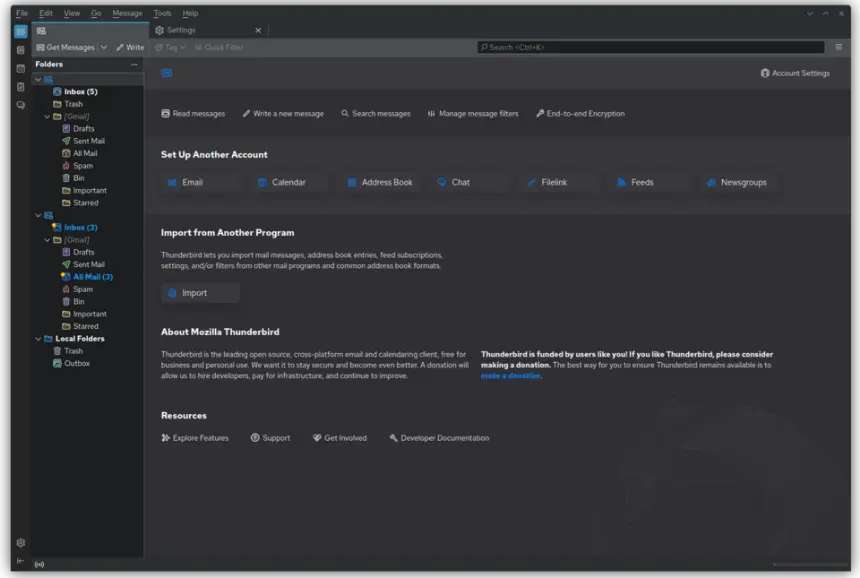
De Outlook a Thunderbird: equivalencias
| Outlook | Thunderbird |
|---|---|
| Bandeja de entrada | Bandeja de entrada unificada o por cuenta |
| Reglas | Filtros de mensajes |
| Calendario | Calendario integrado |
| Contactos | Libreta de direcciones |
| Tareas | Tareas |
| Archivo .pst | Carpetas locales |
| Firmas | Firma en los ajustes de la cuenta |
| Complementos | Complementos de Thunderbird |
Paso a paso
Haz una copia de seguridad
En Outlook clásico, usa Archivo > Abrir y exportar > Importar o exportar para guardar tu correo en un .pst. Guarda esa copia aunque no la uses.
Instala Thunderbird
Descárgalo desde thunderbird.net. También lo hay para Android.
Añade tu cuenta
Escribe tu nombre, correo y contraseña. Thunderbird detecta la configuración, y con cuentas de Microsoft abrirá su ventana de inicio de sesión. Si está en IMAP, tus mensajes y carpetas aparecerán solos.
Importa el correo local
Si tienes correo solo en tu ordenador, usa Herramientas > Importar con Outlook instalado en ese equipo. Si solo tienes un PST y no tienes Outlook, necesitarás convertirlo antes con otra herramienta.
Pasa calendario y contactos
Exporta contactos desde Outlook en .csv y calendarios en .ics, e impórtalos en Thunderbird. Las cuentas de empresa pueden necesitar un complemento para sincronizar.
Rehaz tus reglas y firma
Crea de nuevo tus filtros en Herramientas > Filtros de mensajes y pega tu firma en los ajustes de la cuenta.
Archivos y formatos
Las cuentas IMAP no necesitan importación: el correo sigue en el servidor. Thunderbird no abre un .pst directamente sin Outlook en el equipo: para eso existen conversores a MBOX. Los contactos pasan en .csv o .vcf y los calendarios en .ics. Thunderbird guarda el correo local en formato MBOX.
Lo que no vas a encontrar
- La importación de archivos PST puede necesitar Outlook instalado o un conversor.
- Exchange funciona de forma nativa para el correo, pero calendario y contactos de empresa pueden requerir complementos.
- Sin reuniones de Teams ni integración con Microsoft 365.
Trucos
- En cuentas de empresa, consulta antes a tu departamento de informática: algunas políticas bloquean otros clientes de correo.
- Activa la carpeta unificada si tienes varias cuentas.
- Thunderbird incluye cifrado OpenPGP, por si necesitas enviar correo cifrado.
Preguntas frecuentes
¿Puedo seguir usando mi correo de Outlook.com?
Sí. Thunderbird funciona con Outlook.com y Microsoft 365 iniciando sesión con tu cuenta de Microsoft.
¿Abre archivos PST?
No directamente. Con Outlook instalado puedes importar desde él; si no, tendrás que convertir el PST a MBOX con otra herramienta.
¿Funciona con Exchange?
Las versiones recientes añaden cuentas de Exchange para el correo sin complementos. El calendario y los contactos de empresa pueden necesitar un complemento.
Independiente: no tenemos relación comercial, patrocinio ni afiliación con Outlook ni con estas alternativas, y nadie nos paga por recomendarlas. Los enlaces van a sus webs oficiales y no son de afiliado; la web se financia solo con anuncios de Google AdSense, que no influyen en la selección. Más información.