En resum
- Amb un compte IMAP, el correu apareix sol en afegir-lo.
- Importa dades d’Outlook, tot i que els fitxers PST necessiten una mica més de cura.
- El calendari està inclòs, però la sincronització amb Exchange pot requerir un complement.
És per a tu si…
- Fas servir el correu en un ordinador i vols un programa sense publicitat.
- Tens diversos comptes de proveïdors diferents.
- Vols deixar de dependre de Microsoft 365 només per al correu.
Millor una altra opció si…
- La teva empresa fa servir Exchange amb calendaris compartits, reunions de Teams i normes estrictes.
- Necessites una integració profunda amb Word, Excel o Teams.
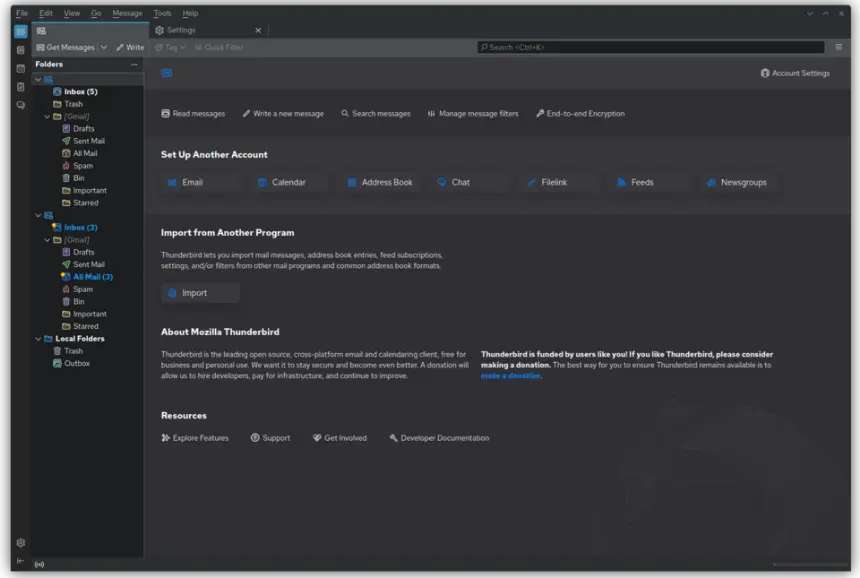
D’Outlook a Thunderbird: equivalències
| Outlook | Thunderbird |
|---|---|
| Safata d’entrada | Safata d’entrada unificada o per compte |
| Regles | Filtres de missatges |
| Calendari | Calendari integrat |
| Contactes | Llibreta d’adreces |
| Tasques | Tasques |
| Fitxer .pst | Carpetes locals |
| Signatures | Signatura als ajustos del compte |
| Complements | Complements de Thunderbird |
Pas a pas
Fes una còpia de seguretat
A l’Outlook clàssic, fes servir Fitxer > Obre i exporta > Importa o exporta per desar el correu en un .pst. Guarda aquesta còpia encara que no la facis servir.
Instal·la Thunderbird
Baixa’l de thunderbird.net. També n’hi ha per a Android.
Afegeix el compte
Escriu el nom, el correu i la contrasenya. Thunderbird detecta la configuració, i amb comptes de Microsoft obrirà la seva finestra d’inici de sessió. Si és en IMAP, els missatges i les carpetes apareixeran sols.
Importa el correu local
Si tens correu només a l’ordinador, fes servir Eines > Importa amb Outlook instal·lat en aquell equip. Si només tens un PST i no tens Outlook, l’hauràs de convertir abans amb una altra eina.
Passa calendari i contactes
Exporta els contactes des d’Outlook en .csv i els calendaris en .ics, i importa’ls a Thunderbird. Els comptes d’empresa poden necessitar un complement per sincronitzar.
Refés les regles i la signatura
Crea de nou els filtres a Eines > Filtres de missatges i enganxa la signatura als ajustos del compte.
Fitxers i formats
Els comptes IMAP no necessiten importació: el correu continua al servidor. Thunderbird no obre un .pst directament sense Outlook a l’equip: per a això hi ha conversors a MBOX. Els contactes passen en .csv o .vcf i els calendaris en .ics. Thunderbird desa el correu local en format MBOX.
El que no hi trobaràs
- La importació de fitxers PST pot necessitar Outlook instal·lat o un conversor.
- Exchange funciona de manera nativa per al correu, però el calendari i els contactes d’empresa poden requerir complements.
- Sense reunions de Teams ni integració amb Microsoft 365.
Trucs
- En comptes d’empresa, consulta abans el departament d’informàtica: algunes polítiques bloquegen altres clients de correu.
- Activa la carpeta unificada si tens diversos comptes.
- Thunderbird inclou xifratge OpenPGP, per si necessites enviar correu xifrat.
Preguntes freqüents
Puc continuar fent servir el correu d’Outlook.com?
Sí. Thunderbird funciona amb Outlook.com i Microsoft 365 iniciant sessió amb el teu compte de Microsoft.
Obre fitxers PST?
No directament. Amb Outlook instal·lat pots importar des d’ell; si no, hauràs de convertir el PST a MBOX amb una altra eina.
Funciona amb Exchange?
Les versions recents afegeixen comptes d’Exchange per al correu sense complements. El calendari i els contactes d’empresa poden necessitar un complement.
Independent: no tenim cap relació comercial, patrocini ni afiliació amb Outlook ni amb aquestes alternatives, i ningú no ens paga per recomanar-les. Els enllaços porten als seus webs oficials i no són d’afiliat; el web es finança només amb anuncis de Google AdSense, que no influeixen en la selecció. Més informació.