Kurz gesagt
- Viele .m-Skripte laufen unverändert oder mit kleinen Änderungen.
- Pakete von Octave Forge ersetzen manche Toolboxen.
- Kein Simulink und kein App Designer, außerdem langsamer bei rechenintensiven Schleifen.
Das Richtige für dich, wenn…
- Dein Code nutzt vor allem Matrizen, numerische Funktionen und Diagramme.
- Du studierst und hast keine MATLAB-Lizenz mehr.
- Du willst deine Skripte ohne Lizenzkosten weiter nutzen.
Besser etwas anderes, wenn…
- Du bist auf Simulink oder spezialisierte Toolboxen angewiesen.
- Dein Code braucht viel Tempo oder nutzt App Designer: Sieh dir auch Python oder Julia an.
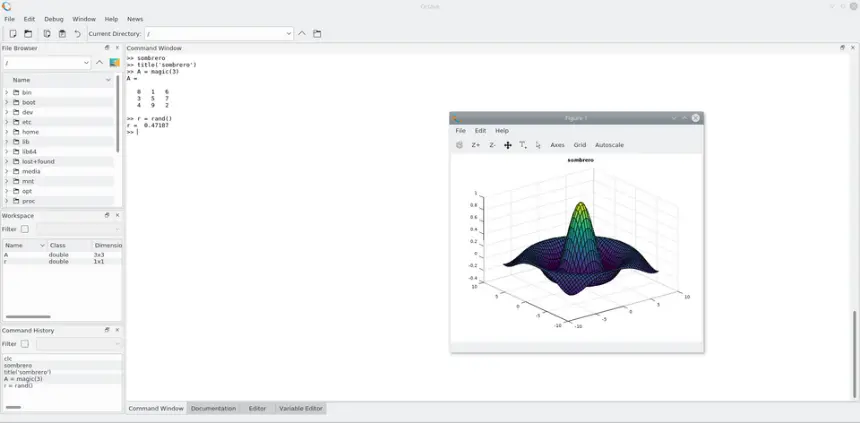
Von MATLAB zu GNU Octave: Entsprechungen
| MATLAB | GNU Octave |
|---|---|
| .m-Dateien | .m-Dateien |
| Command Window | Befehlsfenster |
| Toolboxen | Pakete von Octave Forge |
| .mat-Dateien | .mat-Dateien mit save und load |
| plot und figure | plot und figure |
| MEX | mkoctfile --mex |
| Simulink | Keine Entsprechung: Sieh dir Xcos in Scilab an |
| App Designer | Keine Entsprechung |
Schritt für Schritt
Octave installieren
Lade es von octave.org herunter. Es enthält eine grafische Oberfläche mit Editor, Befehlsfenster und Variablen-Explorer, der von MATLAB sehr ähnlich.
Projekt öffnen
Kopiere deinen Ordner und öffne ihn in Octave. Füge Unterordner mit addpath hinzu, wenn dein Code sie braucht.
Skript ausführen
Beginne mit einem einfachen Skript und notiere die Fehler. Meist fehlen Funktionen. Octave hat eine eigene Syntax wie # für Kommentare oder != für ungleich, akzeptiert aber auch die von MATLAB.
Benötigte Pakete installieren
Fehlt eine Funktion, suche das Paket und nutze pkg install -forge mit dem Namen, zum Beispiel signal oder statistics. Lade es dann mit pkg load Name am Anfang des Skripts.
Ergebnisse prüfen
Vergleiche mit einem Ergebnis, das du aus MATLAB schon hast. Manche Funktionen nutzen andere Algorithmen oder Standardwerte, das kann Nachkommastellen ändern.
Fehlendes ersetzen
Was es nicht gibt, schreibst du selbst oder suchst Alternativen. Für Simulink kannst du dir Xcos in Scilab ansehen.
Dateien und Formate
Octave führt .m-Dateien aus und liest und speichert .mat-Dateien mit den Befehlen load und save. Nutze save -v7, damit sich die Datei auch in MATLAB öffnen lässt. Simulink-Dateien (.slx) und App-Designer-Apps (.mlapp) öffnen sich nicht. Diagramme exportierst du mit print als PNG, PDF und SVG.
Was du nicht findest
- Kein Simulink und kein App Designer.
- Weniger Toolboxen und spezialisierte Funktionen als MATLAB.
- Lange Schleifen können deutlich langsamer sein: Vektorisiere deinen Code, wo immer es geht.
Tipps
- Nutze bei neuem Code nur die gemeinsame Syntax, wenn du ihn mit MATLAB-Nutzern teilen musst.
- Vektorisiere Schleifen: In Octave macht das einen noch größeren Unterschied als in MATLAB.
- Wächst dein Projekt, überlege, einen Teil nach Python mit NumPy und SciPy oder nach Julia zu verlagern.
Häufige Fragen
Läuft mein MATLAB-Code in Octave?
Oft ja, vor allem Code mit einfachen numerischen Funktionen. Toolboxen und Simulink sind die größten Hürden.
Hat es dieselben Toolboxen?
Nein. Octave Forge bietet ähnliche Pakete wie signal, control oder statistics, aber nicht alle Funktionen.
Lässt es sich im Unterricht nutzen?
Ja. In Übungen für Ingenieur- und Naturwissenschaften ist es sehr verbreitet, frag aber deine Lehrkräfte, ob sie MATLAB verlangen.
Unabhängig: Wir haben keine Geschäftsbeziehung, kein Sponsoring und keine Partnerschaft mit MATLAB oder diesen Alternativen, und niemand bezahlt uns für Empfehlungen. Die Links führen zu den offiziellen Websites und sind keine Affiliate-Links; die Website finanziert sich ausschließlich über Anzeigen von Google AdSense, die keinen Einfluss auf die Auswahl haben. Mehr erfahren.