En bref
- Des partitions professionnelles gratuites, avec Muse Sounds pour une lecture de grande qualité.
- Vos fichiers passent en exportant du MusicXML depuis Sibelius.
- Notes et nuances passent bien ; la mise en forme et certaines indications sont à vérifier.
C’est pour vous si…
- Vous écrivez pour un chœur, un orchestre, une harmonie ou des cours.
- Votre abonnement Sibelius est cher pour ce que vous faites.
- Vous voulez écouter votre musique avec des sons réalistes sans acheter de banques.
Mieux vaut autre chose si…
- Vous dépendez des modules Sibelius ou d’un flux éditorial très précis.
- Vous copiez des parties à titre professionnel, avec des délais très courts et des raccourcis mémorisés.
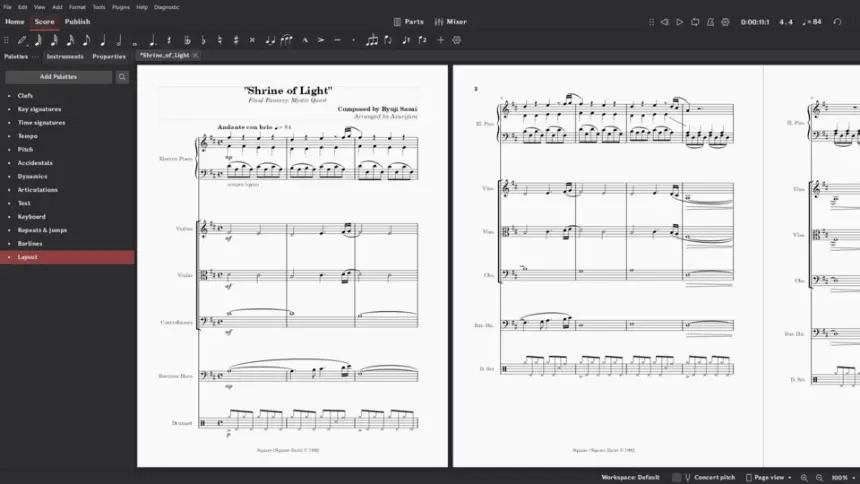
De Sibelius à MuseScore Studio : équivalences
| Sibelius | MuseScore Studio |
|---|---|
| Saisie des notes | Mode de saisie des notes (touche N) |
| Pavés de saisie | Touches 1 à 9 pour les durées |
| Parties dynamiques | Parties |
| Lecture avec Sibelius Sounds | Muse Sounds |
| Idées | Pas d’équivalent |
| Modules | Modules MuseScore |
| Styles maison | Styles de mise en forme |
| Exporter en PDF | Exporter en PDF, MIDI, MP3 et MusicXML |
Pas à pas
Installez MuseScore Studio
Téléchargez-le gratuitement sur musescore.org. Installez aussi Muse Hub pour avoir les sons Muse Sounds.
Exportez depuis Sibelius
Ouvrez chaque partition et utilisez Fichier > Exporter > MusicXML. Enregistrez aussi un PDF pour comparer ensuite. Sans Sibelius, vous ne pourrez pas ouvrir vos .sib.
Ouvrez le fichier
Dans MuseScore Studio, ouvrez le .musicxml ou .xml. Choisissez de garder ou non les sauts de système et de page de l’original.
Comparez avec le PDF
Vérifiez les mesures, liaisons, nuances et textes. Soyez surtout attentif aux symboles spéciaux, aux reprises et à la notation contemporaine.
Apprenez la saisie des notes
Appuyez sur N pour passer en saisie, choisissez la durée avec les chiffres et saisissez la note par sa lettre. Les chiffres diffèrent du pavé numérique de Sibelius.
Créez les parties et exportez
Vérifiez les parties dans le panneau prévu et exportez en PDF. Enregistrez en .mscz, le format propre à MuseScore Studio.
Fichiers et formats
MuseScore Studio n’ouvre pas les .sib. La passerelle est le MusicXML, que Sibelius exporte. Il enregistre en .mscz et exporte en PDF, MusicXML, MIDI, MP3, WAV et autres. Gardez vos .sib d’origine tant que vous avez accès à Sibelius. Le MusicXML transfère les notes et les symboles, mais ni les modules ni tous les réglages de mise en page.
Ce que vous ne trouverez pas
- Il n’ouvre pas les .sib : Sibelius est nécessaire pour exporter en MusicXML.
- Les modules Sibelius et une partie de la mise en forme ne suivent pas.
- Muse Sounds demande un téléchargement à part, et certaines banques prennent beaucoup de place.
Astuces
- Exportez toutes vos partitions en MusicXML avant la fin de votre abonnement Sibelius.
- Créez vos propres modèles pour ne pas refaire les réglages à chaque œuvre.
- musescore.com est un site commercial de partitions distinct du logiciel : celui-ci se télécharge sur musescore.org.
Questions fréquentes
MuseScore Studio ouvre-t-il les fichiers Sibelius ?
Pas directement. Exportez depuis Sibelius en MusicXML et ouvrez-le dans MuseScore Studio.
Est-il vraiment gratuit ?
Oui. Le logiciel est gratuit et open source, et Muse Sounds se télécharge aussi gratuitement.
Convient-il pour l’impression ?
Oui. Il exporte des PDF de qualité professionnelle. Pensez à vérifier les marges et les polices pour chaque travail.
Indépendant : nous n’avons aucune relation commerciale, aucun parrainage ni aucune affiliation avec Sibelius ou ces alternatives, et personne ne nous paie pour les recommander. Les liens mènent à leurs sites officiels et ne sont pas des liens d’affiliation ; le site est financé uniquement par les annonces Google AdSense, qui n’influencent pas la sélection. En savoir plus.