En bref
- Vous montez sur ordinateur, sans compte, sans abonnement et sans filigrane.
- Vous pouvez travailler en vertical et générer des sous-titres automatiques à partir de l’audio.
- Les projets CapCut ne s’ouvrent pas : vous repartez de vos clips d’origine.
C’est pour vous si…
- Vous montez sur ordinateur et voulez arrêter de payer les fonctions Pro.
- Vous préférez maîtriser votre montage à la main plutôt qu’utiliser des modèles.
- Vous voulez un logiciel qui reste gratuit, sans conditions ni limites d’export.
Mieux vaut autre chose si…
- Vous montez tout sur téléphone : Shotcut n’a pas d’application. Regardez Edits ou l’offre gratuite de CapCut.
- Vous dépendez des modèles, des effets à la mode et de la musique de CapCut.
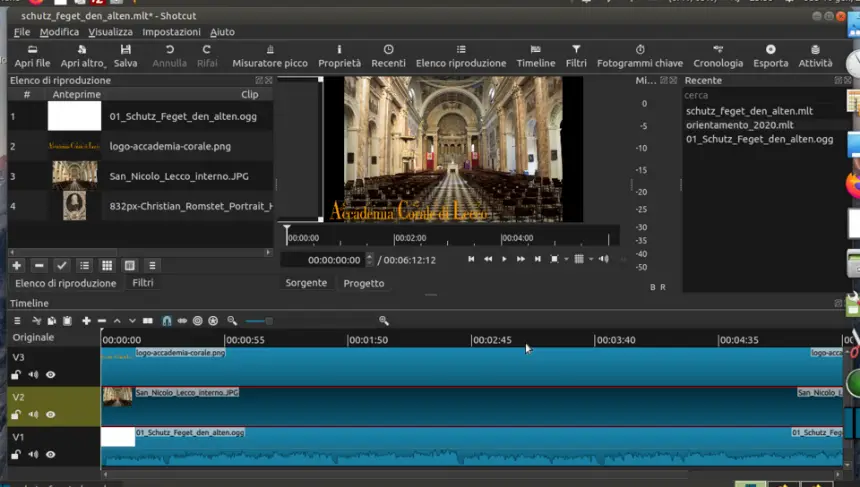
De CapCut à Shotcut : équivalences
| CapCut | Shotcut |
|---|---|
| Modèles | Pas d’équivalent : le montage est manuel |
| Sous-titres automatiques | Panneau Sous-titres, avec reconnaissance vocale |
| Effets et filtres | Panneau Filtres |
| Transitions | Faire se chevaucher deux clips sur une piste |
| Zoom et mouvement | Filtre de taille et position, avec images clés |
| Texte animé | Filtres de texte, avec images clés |
| Format 9:16 | Mode vidéo vertical |
| Bibliothèque musicale | Votre propre musique, sur une piste audio |
Pas à pas
Installez Shotcut
Téléchargez-le gratuitement sur shotcut.org. S’il est payant dans une boutique d’applications, c’est une façon de soutenir le projet, mais c’est le même logiciel.
Rassemblez vos clips
Réunissez dans un dossier vos vidéos, photos et sons d’origine. Les projets CapCut ne s’ouvrent pas ailleurs : terminez et exportez là-bas ce qui est en cours.
Choisissez le format vertical
Dans Réglages > Mode vidéo, choisissez un mode vertical en 1080 x 1920 avant d’ajouter le premier clip. Votre vidéo est prête pour TikTok, Reels ou Shorts.
Montez sur la timeline
Faites glisser les clips sur la timeline, coupez-les avec la touche S et faites se chevaucher deux clips pour créer une transition. Les effets s’ajoutent au clip choisi depuis le panneau Filtres.
Ajoutez les sous-titres
Ouvrez le panneau Sous-titres et utilisez la reconnaissance vocale. La première fois, il peut vous demander de télécharger un modèle. Relisez le résultat, car il peut contenir des erreurs.
Exportez la vidéo
Dans le panneau Exporter, choisissez le préréglage H.264 ou YouTube et enregistrez le MP4. Vous pouvez le publier sur n’importe quel réseau.
Fichiers et formats
Les projets CapCut ne suivent pas. Shotcut accepte presque toutes les vidéos et tous les sons de votre téléphone ou appareil photo : MP4, MOV, MP3, WAV et bien d’autres. Il enregistre ses projets en .mlt et exporte généralement en MP4. Les sous-titres peuvent aussi être exportés en .srt.
Ce que vous ne trouverez pas
- Pas d’application mobile.
- Ni modèles ni bibliothèque de musiques et d’effets à la mode.
- Moins de fonctions automatiques que CapCut, et des sous-titres à corriger davantage.
Astuces
- Si votre ordinateur peine avec les vidéos en haute résolution, activez les proxys dans les réglages : vous montez avec des copies légères et exportez depuis l’original.
- Si vous avez besoin de musique, cherchez des bibliothèques gratuites avec une licence claire pour éviter les problèmes sur les réseaux.
- Enregistrez souvent votre projet et gardez les clips dans le même dossier pour ne pas casser les liens.
Questions fréquentes
Shotcut ajoute-t-il un filigrane ?
Non. Il n’a pas non plus d’offre payante ni de limite d’export.
Puis-je ouvrir mes projets CapCut ?
Non. Il faut remonter à partir de vos clips, ou exporter d’abord la vidéo terminée depuis CapCut.
Convient-il à TikTok et Reels ?
Oui. Avec le mode vidéo vertical, vous exportez un MP4 prêt pour ces réseaux.
Indépendant : nous n’avons aucune relation commerciale, aucun parrainage ni aucune affiliation avec CapCut ou ces alternatives, et personne ne nous paie pour les recommander. Les liens mènent à leurs sites officiels et ne sont pas des liens d’affiliation ; le site est financé uniquement par les annonces Google AdSense, qui n’influencent pas la sélection. En savoir plus.