En resumen
- Montas en el ordenador, sin cuenta, sin suscripción y sin marcas de agua.
- Puedes trabajar en vertical y generar subtítulos automáticos desde el audio.
- Los proyectos de CapCut no se abren: empiezas de nuevo con tus clips originales.
Es para ti si…
- Editas en el ordenador y quieres dejar de pagar por funciones Pro.
- Prefieres controlar tu montaje a mano en vez de usar plantillas.
- Quieres un programa que siga siendo gratuito sin condiciones ni límites de exportación.
Mejor otra opción si…
- Editas todo desde el móvil: Shotcut no tiene app. Mira Edits o el propio plan gratuito de CapCut.
- Dependes de las plantillas, los efectos de moda y la música de la biblioteca de CapCut.
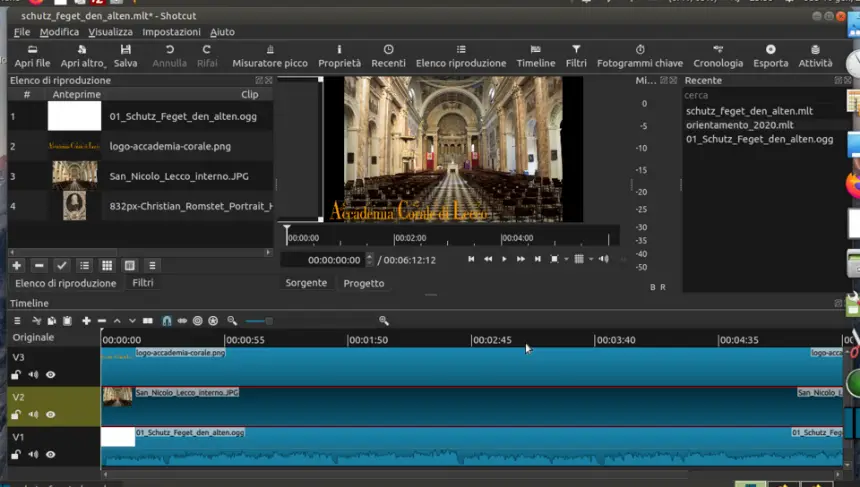
De CapCut a Shotcut: equivalencias
| CapCut | Shotcut |
|---|---|
| Plantillas | No hay equivalente: el montaje es manual |
| Subtítulos automáticos | Panel Subtítulos, con voz a texto |
| Efectos y filtros | Panel Filtros |
| Transiciones | Solapar dos clips en la misma pista |
| Zoom y movimiento | Filtro de tamaño y posición, con fotogramas clave |
| Texto animado | Filtros de texto, con fotogramas clave |
| Formato 9:16 | Modo de vídeo vertical |
| Biblioteca de música | Tu propia música, añadida a una pista de audio |
Paso a paso
Instala Shotcut
Descárgalo gratis de shotcut.org. Si lo ves de pago en alguna tienda de aplicaciones es una forma de apoyar al proyecto, pero es el mismo programa.
Recupera tus clips
Reúne en una carpeta los vídeos, fotos y audios originales. Los proyectos de CapCut no se pueden abrir en otro programa, así que termina y exporta allí lo que tengas a medias.
Elige el formato vertical
En Ajustes > Modo de vídeo, elige un modo vertical de 1080 x 1920 antes de añadir el primer clip. Así tu vídeo queda listo para TikTok, Reels o Shorts.
Monta en la línea de tiempo
Arrastra los clips a la línea de tiempo, córtalos con la tecla S y solapa dos clips para crear una transición. Los efectos se añaden al clip elegido desde el panel Filtros.
Añade los subtítulos
Abre el panel Subtítulos y usa la opción de voz a texto. La primera vez puede pedirte descargar un modelo. Revisa el resultado, porque puede tener errores.
Exporta el vídeo
En el panel Exportar, elige el ajuste H.264 o YouTube y guarda el MP4. Ya lo puedes subir a cualquier red.
Archivos y formatos
Los proyectos de CapCut no se traspasan. Shotcut trabaja con casi cualquier vídeo o audio de tu móvil o cámara: MP4, MOV, MP3, WAV y muchos más. Guarda sus proyectos en archivos .mlt y exporta normalmente en MP4. Los subtítulos también se pueden exportar en .srt.
Lo que no vas a encontrar
- No hay app para móvil.
- No incluye plantillas ni biblioteca de música y efectos de moda.
- Las funciones automáticas son menos que en CapCut, y los subtítulos pueden necesitar más correcciones.
Trucos
- Si tu ordenador va lento con vídeos de alta resolución, activa los proxies en los ajustes: editas con copias ligeras y exportas con el original.
- Si necesitas música, busca bibliotecas gratuitas con licencia clara para no tener problemas en las redes.
- Guarda tu montaje como proyecto con frecuencia y mantén los clips en la misma carpeta para que no se pierdan los enlaces.
Preguntas frecuentes
¿Shotcut pone marca de agua?
No. Tampoco tiene plan de pago ni límites de exportación.
¿Puedo abrir mis proyectos de CapCut?
No. Tienes que montar de nuevo con tus clips, o exportar antes el vídeo terminado desde CapCut.
¿Sirve para TikTok y Reels?
Sí. Con el modo de vídeo vertical exportas un MP4 preparado para esas redes.
Independiente: no tenemos relación comercial, patrocinio ni afiliación con CapCut ni con estas alternativas, y nadie nos paga por recomendarlas. Los enlaces van a sus webs oficiales y no son de afiliado; la web se financia solo con anuncios de Google AdSense, que no influyen en la selección. Más información.