En resumen
- Tus dibujos pasan con capas si los exportas en PSD desde Clip Studio Paint.
- Tienes estabilizador, asistentes de dibujo y animación fotograma a fotograma.
- No hay figuras 3D ni materiales de Clip Studio, y los pinceles propios no pasan.
Es para ti si…
- Te dedicas sobre todo a ilustrar y pintar.
- No quieres pagar actualizaciones ni suscripción.
- Usas Linux, o trabajas en varios ordenadores y no quieres limitarte por licencias.
Mejor otra opción si…
- Haces cómic o manga profesional y dependes de viñetas, bocadillos y figuras 3D.
- Dibujas en iPad o en móvil con la app de Clip Studio.
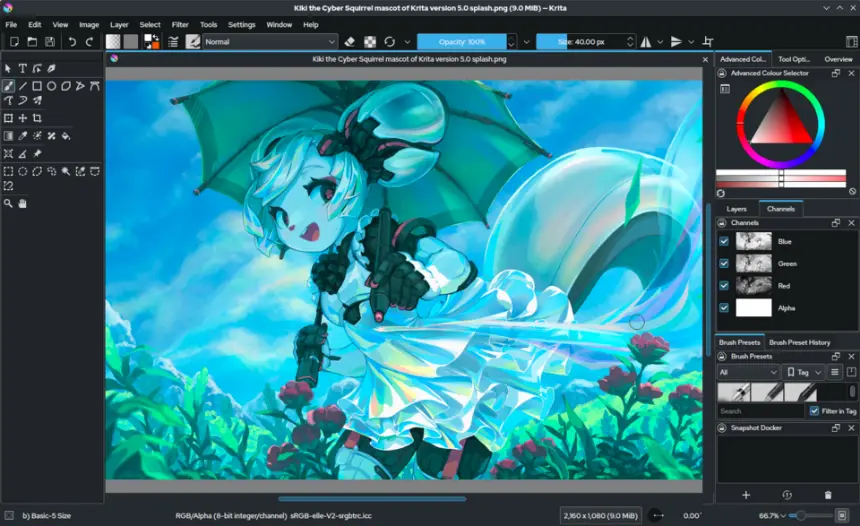
De Clip Studio Paint a Krita: equivalencias
| Clip Studio Paint | Krita |
|---|---|
| Pinceles y subherramientas | Preajustes de pincel |
| Corrección de trazo | Estabilizador del pincel |
| Reglas y perspectiva | Asistentes de dibujo |
| Capas vectoriales | Capas vectoriales, más sencillas |
| Línea de tiempo de animación | Paneles de línea de tiempo y animación |
| Viñetas y bocadillos | Herramientas vectoriales y gestor de cómics |
| Figuras 3D | No hay equivalente |
| Materiales de Clip Studio Assets | Paquetes de recursos de Krita |
Paso a paso
Instala Krita
Descárgalo gratis desde krita.org. Si lo ves de pago en alguna tienda, esa versión ayuda a financiar el proyecto, pero es el mismo programa.
Exporta desde Clip Studio
Abre cada obra y guárdala como PSD desde el menú Archivo. Las capas normales se conservan, y las vectoriales y de texto se convierten en imagen. Conserva siempre el .clip original.
Abre el PSD en Krita
Comprueba las capas, los modos de fusión y los grupos. Si algo falta, revísalo en el archivo original.
Configura tu tableta
En Ajustes > Configurar Krita > Ajustes de la tableta, prueba el modo de entrada y ajusta la curva de presión. Es lo que más influye en cómo sientes el trazo.
Elige tus pinceles
Marca como favoritos los que más se parezcan a los tuyos, para tenerlos en la paleta emergente que sale con el clic derecho. Activa el estabilizador en las opciones de la herramienta.
Guarda y exporta
Guarda tu trabajo en .kra y exporta a PNG, JPEG o PSD. Para exportar animaciones en vídeo, Krita te pedirá indicar dónde está FFmpeg.
Archivos y formatos
Krita no abre archivos .clip. Expórtalos en PSD desde Clip Studio Paint para conservar las capas. Krita abre y guarda PSD, trabaja en .kra y exporta a PNG, JPEG, TIFF y otros. Los pinceles de Clip Studio no se pueden importar. Krita sí admite pinceles .abr de Photoshop y paquetes de recursos propios.
Lo que no vas a encontrar
- Sin figuras 3D ni materiales de Clip Studio.
- Maquetar cómics largos es menos cómodo: las viñetas y bocadillos requieren más pasos.
- No hay versión oficial para iPad.
Trucos
- Busca paquetes de pinceles gratuitos creados por la comunidad: los hay para tinta de manga y para pintura.
- Si haces cómics, activa el complemento de gestión de proyectos de cómic en los ajustes.
- Exporta varias obras a la vez solo cuando hayas comprobado que una te queda bien.
Preguntas frecuentes
¿Krita abre archivos de Clip Studio Paint?
No. Tienes que exportarlos primero en PSD desde Clip Studio Paint.
¿Sirve para hacer cómics?
Sí, aunque con más trabajo. Tiene un complemento de gestión de proyectos de cómic y herramientas vectoriales para viñetas y bocadillos.
¿Se puede animar en Krita?
Sí. Tiene animación fotograma a fotograma con línea de tiempo y papel cebolla.
Independiente: no tenemos relación comercial, patrocinio ni afiliación con Clip Studio Paint ni con estas alternativas, y nadie nos paga por recomendarlas. Los enlaces van a sus webs oficiales y no son de afiliado; la web se financia solo con anuncios de Google AdSense, que no influyen en la selección. Más información.