En resum
- Sense marca d’aigua i sense límit de durada de les gravacions.
- Captura de joc, càmera i micròfon, amb pistes d’àudio separades.
- Requereix una estona de configuració, i no té dibuix en pantalla ni comptador de FPS integrat.
És per a tu si…
- Graves partides, tutorials o classes.
- Vols treure’t la marca d’aigua i el límit de temps sense pagar.
- També t’interessa emetre a Twitch o YouTube.
Millor una altra opció si…
- Necessites dibuixar sobre la pantalla mentre graves.
- Prefereixes un botó i prou, sense ajustos: a Windows mira Xbox Game Bar o l’app de NVIDIA.
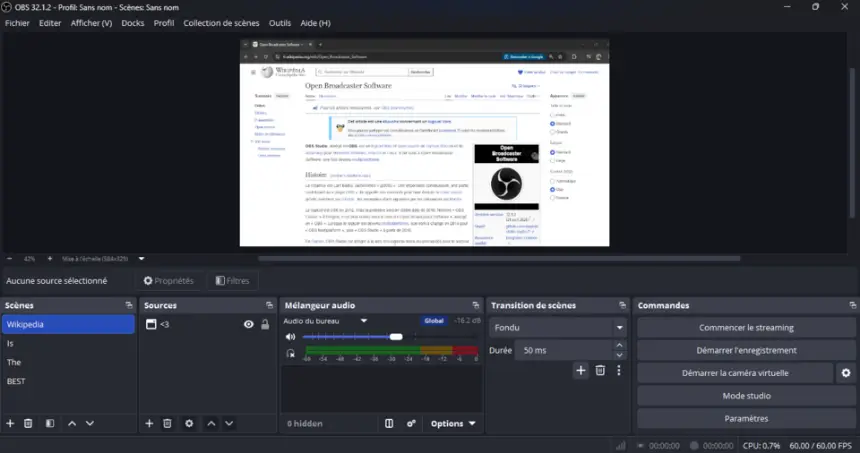
De Bandicam a OBS Studio: equivalències
| Bandicam | OBS Studio |
|---|---|
| Mode de joc | Font Captura de joc |
| Mode de pantalla | Font Captura de pantalla o de finestra |
| Mode de dispositiu | Font de dispositiu de captura de vídeo |
| Superposició de càmera | Càmera com a font a l’escena |
| Còdecs de maquinari | Codificadors NVENC, AMD i Quick Sync |
| Gravació automàtica | Memòria de repetició i dreceres |
| Dibuix en pantalla | No hi ha equivalent integrat |
| Comptador de FPS | Estadístiques d’OBS o superposició a part |
Pas a pas
Instal·la OBS Studio
Baixa’l gratis d’obsproject.com. A l’assistent inicial, tria optimitzar per gravar.
Afegeix la font de joc
A Fonts, afegeix Captura de joc i tria capturar una finestra concreta. Si la pantalla surt en negre, prova Captura de pantalla o executa OBS com a administrador.
Configura la gravació
Als ajustos de sortida, tria el mode senzill i un codificador per maquinari, com NVENC, si la targeta gràfica el té. Comença amb qualitat alta i comprova els fotogrames perduts.
Separa l’àudio
Al mode avançat de sortida pots gravar diverses pistes d’àudio, per exemple joc i micròfon per separat. És molt útil per editar després.
Prova i ajusta
Grava un minut de joc. Si va a batzegades, abaixa la resolució de sortida o els FPS. Revisa el resultat abans de gravar una partida llarga.
Activa la memòria de repetició
Als ajustos de sortida, activa la memòria de repetició i assigna-hi una tecla. Desaràs els últims segons de joc només quan passi alguna cosa bona.
Fitxers i formats
Els vídeos de Bandicam (MP4 o AVI) continuen funcionant amb qualsevol reproductor o editor. OBS grava en MKV o MP4 híbrid, i pot convertir el MKV a MP4 des del menú Fitxer. Si hi ha un tall de llum o un tancament inesperat, aquests formats es recuperen molt millor que un MP4 normal.
El que no hi trobaràs
- Sense dibuix en pantalla mentre graves.
- Alguns jocs amb sistemes antitrampes poden donar problemes amb la captura.
- Requereix ajustos inicials per aconseguir la millor qualitat.
Trucs
- Si pots, grava en un altre disc que no sigui el del joc, per evitar batzegades.
- Crea perfils diferents per gravar i per emetre: els ajustos ideals canvien.
- Per tallar les gravacions, fes servir un editor senzill com Shotcut.
Preguntes freqüents
OBS Studio té límit de temps?
No. Pots gravar fins que s’ompli el disc.
Afecta el rendiment als jocs?
Pot abaixar una mica els FPS. Amb un codificador per maquinari, l’impacte sol ser petit.
Es pot gravar sense que es noti a la partida?
Sí. Pots iniciar i aturar amb una drecera de teclat, amb OBS minimitzat.
Independent: no tenim cap relació comercial, patrocini ni afiliació amb Bandicam ni amb aquestes alternatives, i ningú no ens paga per recomanar-les. Els enllaços porten als seus webs oficials i no són d’afiliat; el web es finança només amb anuncis de Google AdSense, que no influeixen en la selecció. Més informació.